RDP-adgang
For at få adgang til RDP på din server (som med vores Ubuntu Desktop-skabelon), kan du nemt forbinde dig via den port, der er angivet i dashboards.
Ønsker du en hurtigere skrivebordserfaring med næsten realtidfølelse? Se her: Realtidstilgang med NoMachine
Sådan finder du loginoplysningerne
Sørg først for, at installationen af RDP-skabelonen er lykkedes med et grønt ikon som her:
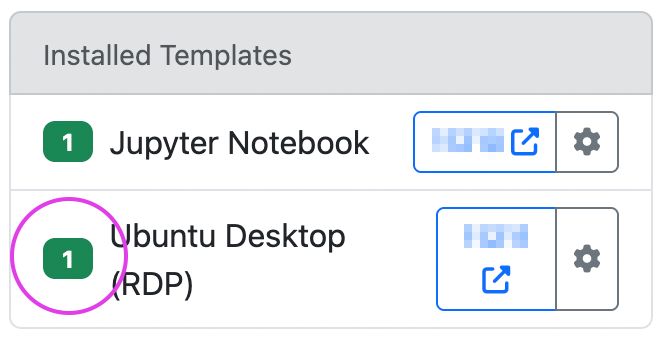
Hvis ikonen har en anden farve, er Templates ikke klar til forbindelse (Læs mere om Installationsstatus for Templates).
Klik på “Actions”-menuen og vælg “Reveal SSH credentials”.
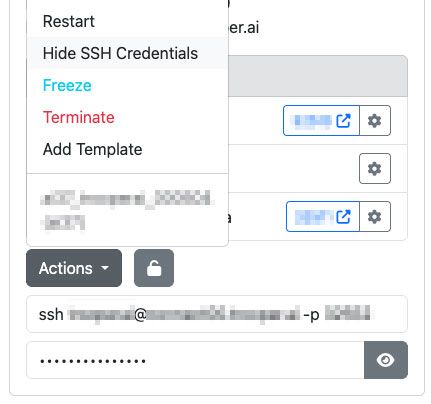
Du kan derefter oprette forbindelse via en RDP-klient, f.eks. “Windows App” eller “Windows Remote Desktop”. Sørg for, at det er en RDP-app – ikke VNC eller noget andet.
Mac OS: Brug “Windows App”
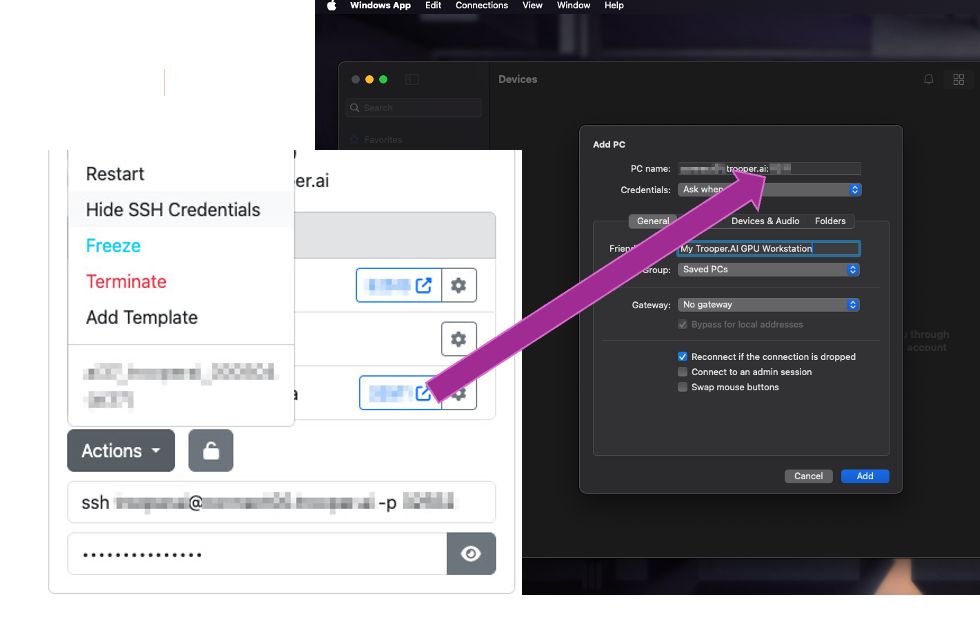
For at forbinde dig til din Ubuntu-skrivebord via RDP på macOS, skal du bruge den officielle Windows App fra Apple App Store. Det er nemt at opsætte! Sørg for at bruge den korrekte værtsnavn og den korrekte RDP-port på din server. Se eksemplet her:
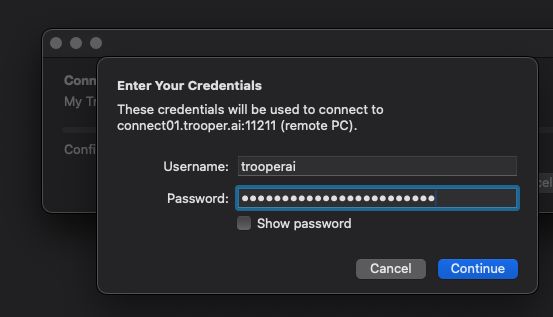
Ved forbindelse indtastes dine legitimationsoplysninger som følger:
Windows 10/11: brug mstsc
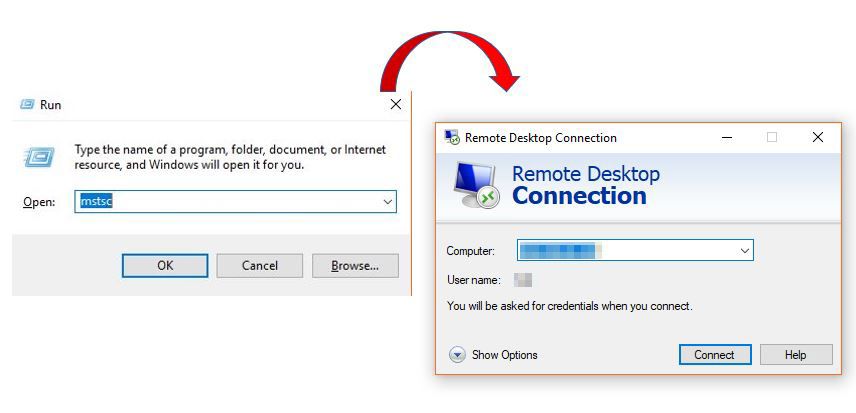
mstsc.exe er et værktøj i Windows 10 og 11 til at starte forbindelser til eksterne GPU-servere. Det leverer standardydelse og nem adgang. Det er forudinstalleret på Windows og giver dig mulighed for at oprette forbindelse til Ubuntu Desktop på få minutter via RDP.
Hjælp til første forbindelse til Ubuntu Desktop
Klik på annuller, hvis du ser dette ved første forbindelse:
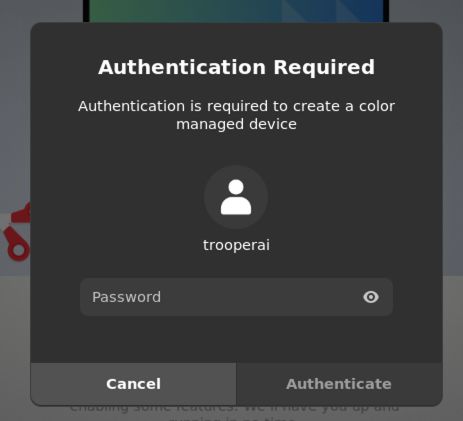
VIGTIGT Opgrader ikke til Ubuntu 24 eller højere – det vil ødelægge din RDP-forbindelse. Du behøver heller ikke nu at opdatere noget; klik blot på Aflys i alle pop-up-vinduer.
Nu bør du se skrivebordet og RDP-forbindelsen fungerer. Hvis du ikke ser skrivebordet, skal du kontrollere adgangskoden. Oftest er det en forkert adgangskode, der forhindrer dig i at få adgang til skrivebordet! Læs mere om Ubuntu Desktop.
Video af forventet ydeevne i EU: