RDP-toegang
Ubuntu Desktop-template toe te passen, kun je eenvoudig verbinden via de poort die in het dashboard wordt weergegeven.
Wil je een snellere desktopervaring met bijna realtime gevoel? Kijk hier: Realtime toegang met NoMachine
Hoe vind ik de inloggegevens
Zorg er eerst voor dat de installatie van de RDP-sjabloon is gelukt met een groen pictogram zoals hier:
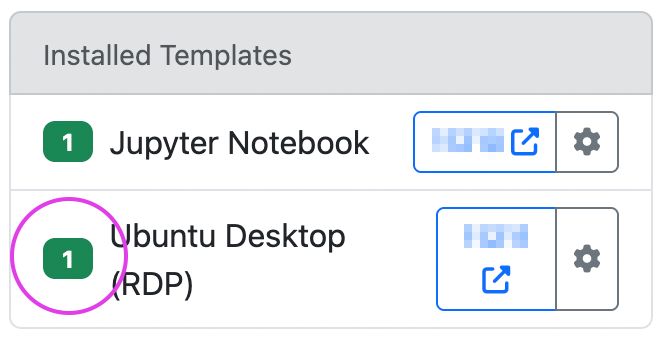
Templates zijn niet klaar voor verbinding als het pictogram een andere kleur heeft (Lees meer over de installatiestatus van Templates).
Klik op het 'Acties' menu en selecteer “Reveal SSH credentials”.
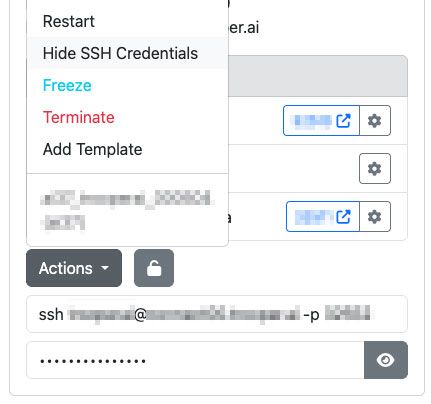
Je kunt vervolgens verbinden via een RDP-client, zoals “Windows App” of “Windows Remote Desktop”. Zorg ervoor dat het een RDP-app is - niet VNC of iets anders.
Mac OS: Gebruik “Windows App”
Om verbinding te maken met uw Ubuntu Desktop via RDP op macOS, gebruikt u de officiële Windows App uit de Apple App Store . Het is eenvoudig in te stellen! Zorg ervoor dat u de juiste hostnaam en het juiste RDP-port van uw server gebruikt. Zie hier een voorbeeld:
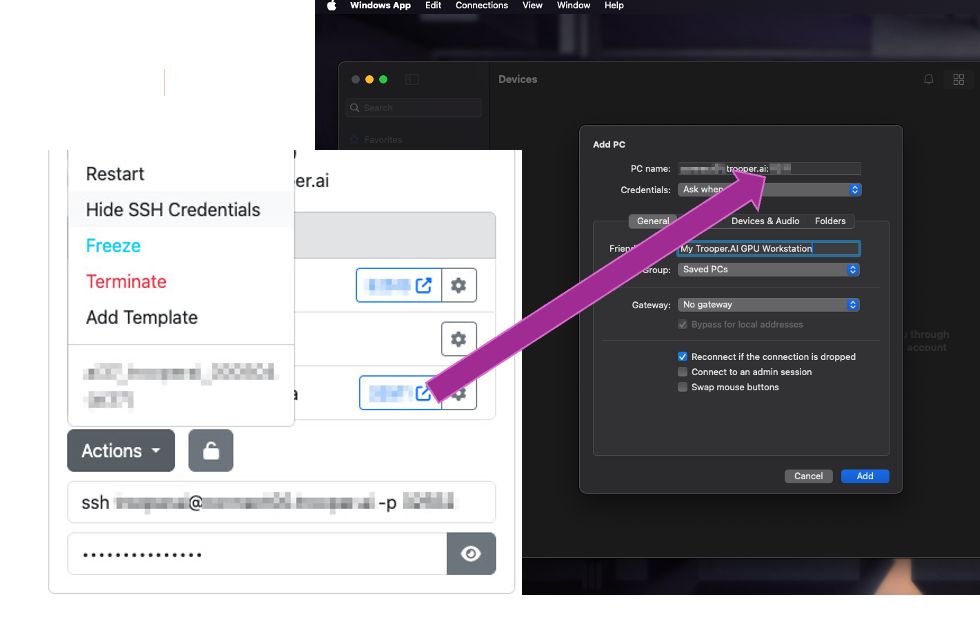
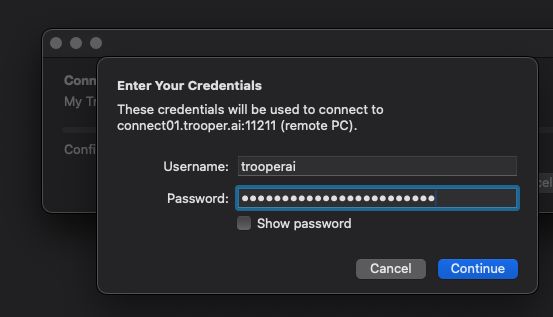
Voer bij het verbinden uw inloggegevens in zoals dit:
Windows 10/11: gebruik mstsc
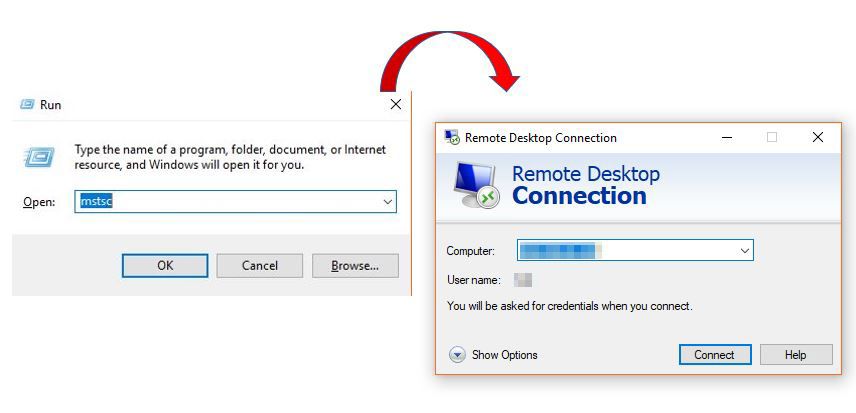
De mstsc.exe is een tool in Windows 10 en 11 om verbindingen met externe GPU-servers te starten. Het biedt standaard prestaties en eenvoudige toegang. Het wordt vooraf geïnstalleerd op Windows en stelt u in staat om binnen enkele minuten verbinding te maken met Ubuntu Desktop via RDP.
Wil je een volledig realtime-ervaring? Schakel UDP in en ga voor: Realtime Toegang met NoMachine
Hulp bij de eerste verbinding met Ubuntu Desktop
Klik bij de eerste verbinding op annuleren als je dit ziet:
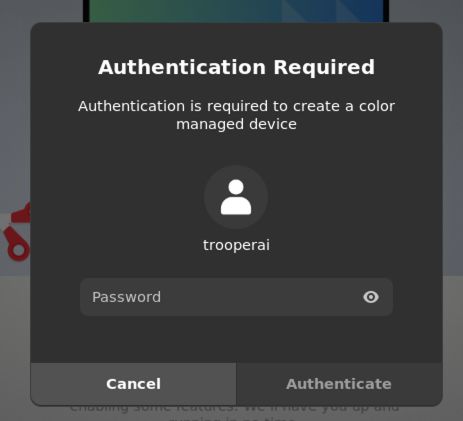
Belangrijk Upgrade niet naar Ubuntu 24 of hoger, dit zal de RDP verstoren. Je hoeft voorlopig ook niets te updaten; klik gewoon op Annuleren bij elke melding.
Nu zou je het bureaublad moeten zien en werkt de RDP-verbinding. Als je het bureaublad niet ziet, controleer dan de wachtwoord. Meestal zit er een verkeerd wachtwoord aan vast dat je verhindert om bij het bureaublad te komen! Lees meer over Ubuntu Desktop
Video van verwachte prestaties in de EU: