Dostęp RDP
Aby uzyskać dostęp do pulpitu zdalnego (Ubuntu Desktop) na swoim serwerze, możesz łatwo połączyć się za pomocą portu podanego w panelu sterowania.
Chcesz szybsze wrażenia z pulpitu niemal w czasie rzeczywistym? Tutaj: Dostęp w czasie rzeczywistym za pomocą NoMachine
Jak znaleźć dane logowania
Upewnij się najpierw, że instalacja szablonu RDP zakończyła się powodzeniem z zieloną ikoną, jak tutaj:
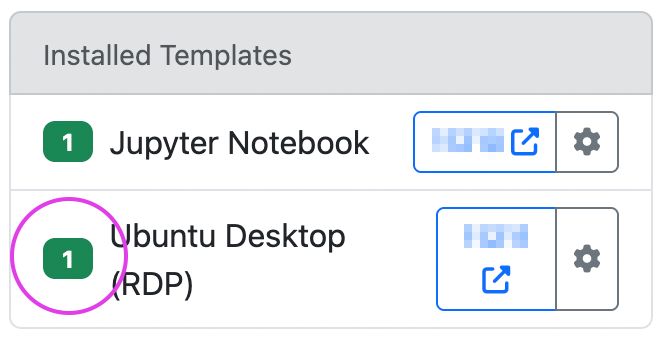
Jeśli ikona ma inny kolor, Szablon nie jest gotowy do połączenia (Dowiedz się więcej na temat Statusu instalacji Szablonu).
Kliknij na menu „Akcje” i wybierz opcję „Pokaż dane uwierzytelniające SSH”.
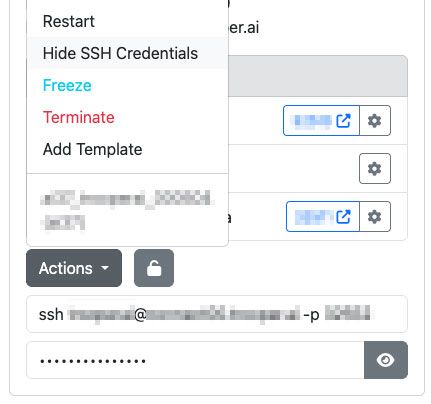
Następnie możesz połączyć się za pomocą dowolnego klienta RDP, takiego jak „Windows App” lub „Windows Remote Desktop”. Upewnij się, że jest to aplikacja RDP – a nie VNC ani nic innego.
Mac OS: Użyj „Windows App”
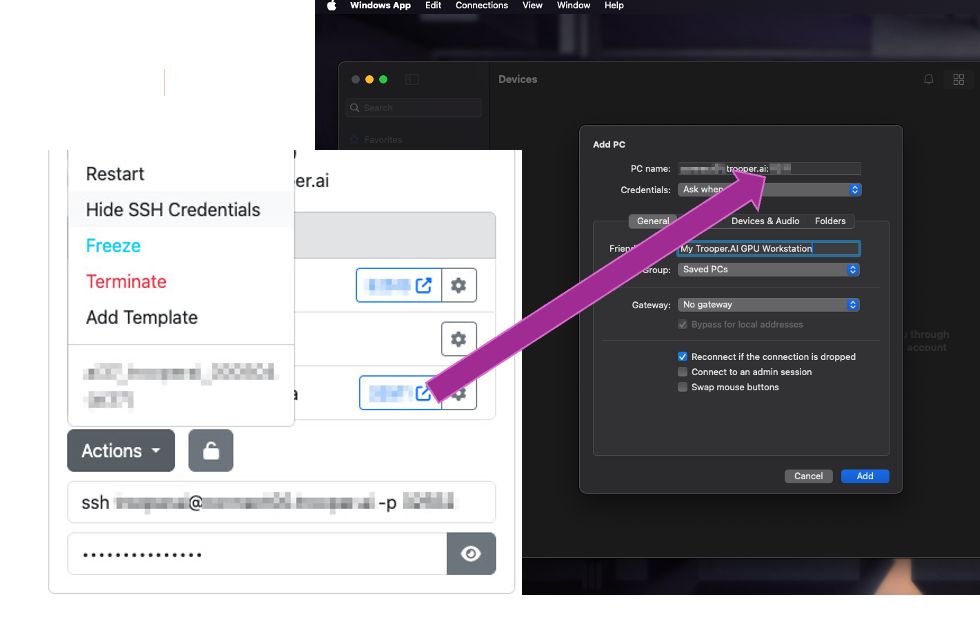
Aby połączyć się z pulpitem Ubuntu za pomocą protokołu RDP na systemie macOS, użyj oficjalnej aplikacji Windows App ze sklepu Apple App Store. Jest bardzo prosta w konfiguracji! Upewnij się, że używasz poprawnego hosta oraz właściwego portu RDP Twojego serwera. Spójrz na ten przykład:
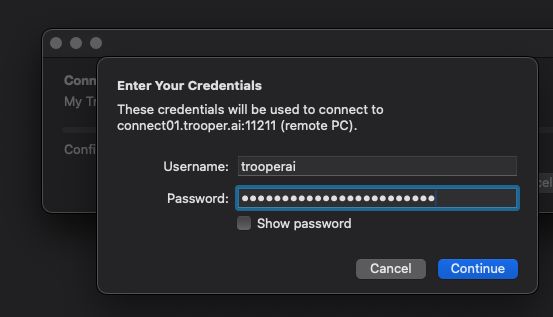
Po połączeniu wprowadź swoje dane uwierzytelniające w następujący sposób:
Windows 10/11: użyj mstsc
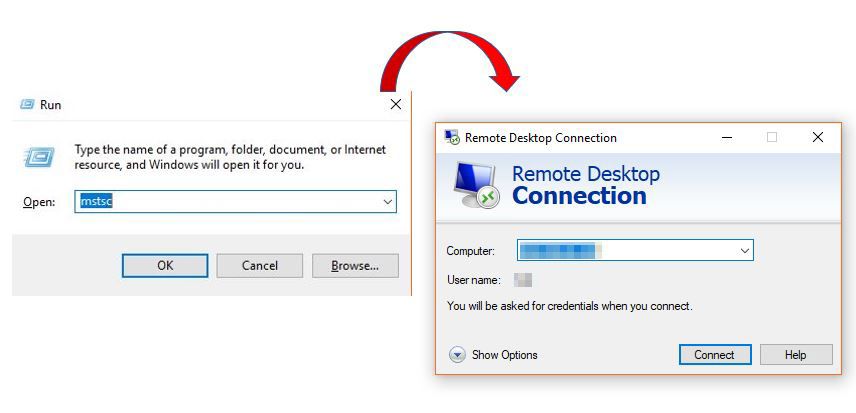
Plik mstsc.exe to narzędzie w systemach Windows 10 i 11 do nawiązywania połączeń z zewnętrznymi serwerami GPU. Zapewnia standardową wydajność i łatwy dostęp. Jest fabrycznie zainstalowany w systemie Windows i umożliwia połączenie z Ubuntu Desktop w ciągu kilku minut za pomocą RDP.
Chcesz pełnego wrażenia w czasie rzeczywistym? Aktywuj UDP i przejdź do: Dostęp w czasie rzeczywistym z NoMachine
Pomoc przy pierwszym połączeniu z pulpitem Ubuntu
Przy pierwszym połączeniu, jeśli zobaczysz to okno, po prostu kliknij anuluj:
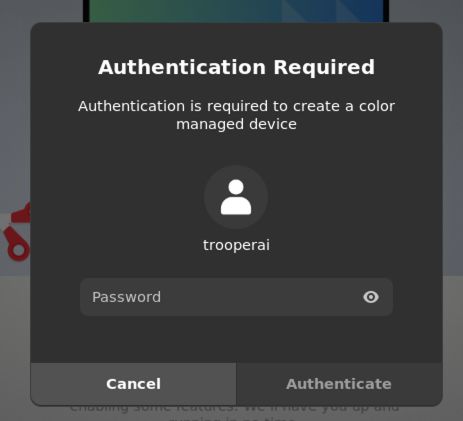
WAŻNE Nie aktualizuj do Ubuntu 24 lub wyższej wersji – może to uszkodzić połączenie RDP. Na razie nie musisz nic aktualizować; po prostu kliknij Anuluj w każdym oknie dialogowym.
Teraz powinieneś widzieć pulpity i połączenie RDP działa. Jeśli nie widzisz pulpitów, sprawdź hasło. W większości przypadków jest to błędne hasło, które uniemożliwia dostęp do pulpitów! Dowiedz się więcej o Ubuntu Desktop.
Wideo z oczekiwaną wydajnością w UE: