Jupyter Notebook
Tento šablóna poskytuje pripravené prostredie Jupyter Notebook s podporou GPU predinštalované na vašom Trooper.AI servery. Je navrhnutý pre bezproblémové používanie, vrátane prác s datovými viedami, vývojom umelých inteligentných modelov, prototypovaním a výpočtmi s využitím CUDA.
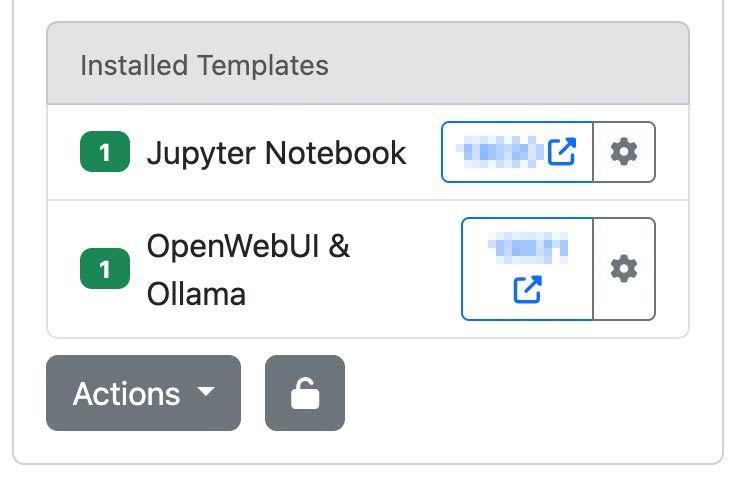
Prehľad šablóny Jupyter Notebook
Po nasadení beží Jupyter Notebook ako systémová služba pod ne-privilegovaným užívateľom trooperai. Slúžba je vždy dostupná po reštarte a nevyžaduje manuálne spustenie. Môžete začať pracovať okamžite cez prehliadačovú rozhranie.
Kľúčové vlastnosti
- Predinštalované prostredie Python pomocou virtualenv
- Integrovaná podpora GPU s možnosťou nainštalovať CUDA/cuDNN
- Trvalý pracovný priestor umiestnený na
/home/trooperai - Spustenie na základe služby: Jupyter beží ako systémová služba a automaticky sa spúšťa
- Prístup s tokenom alebo bez tokenu pre zjednodušenú bezpečnosť
- Jednoduché nahranie súborov do vašho GPU Server Blibu
- SSH terminál v vašom prehliadači so viacerými súčasnými reláciami
Prístup k Jupyter Notebook
Po nasadení vám váš GPU Server Blib automaticky priradí dostupný verejný port. Pre pristup k Jupyter Notebook otvorte svoj prehliadač a presmerujte sa na:
http://your-hostname.trooper.ai:assigned-port
Nájdeš priradené číslo portu vedľa šablóny v detailoch vašeho serveru na james.trooper.ai. Pozri tu:
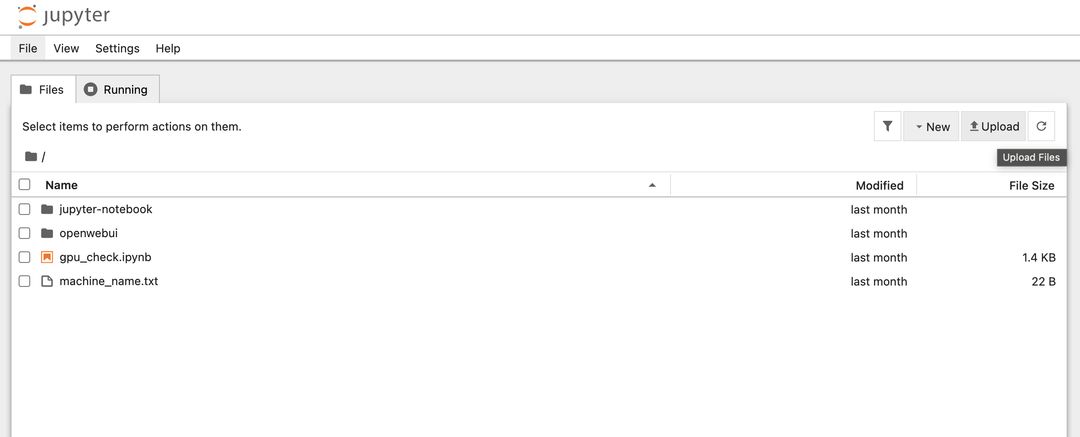
Po kliknutí na port sa otvorí nový prehliadačový okno s zoznamom súborov domovského alebo pracovného priečinka:
Ak je povolená autentifikácia pomocou tokenu, rozhranie po prvom prístupe požaduje zadať token. Inak bude notebook dostupný priamo. Token sa väčšinou automaticky pridáva k URL, takže si nemusíte robíť starosti s autentifikáciou. Môžete ho zmeniť alebo obnoviť v Nastaveniach šablóny.
Jupyter otvorí nasledujúci adresár ako svoj základný pracovný priestor:
/home/trooperai
Zmenu môžete urobiť v Konfigurácii šablóny, pozrite tu:
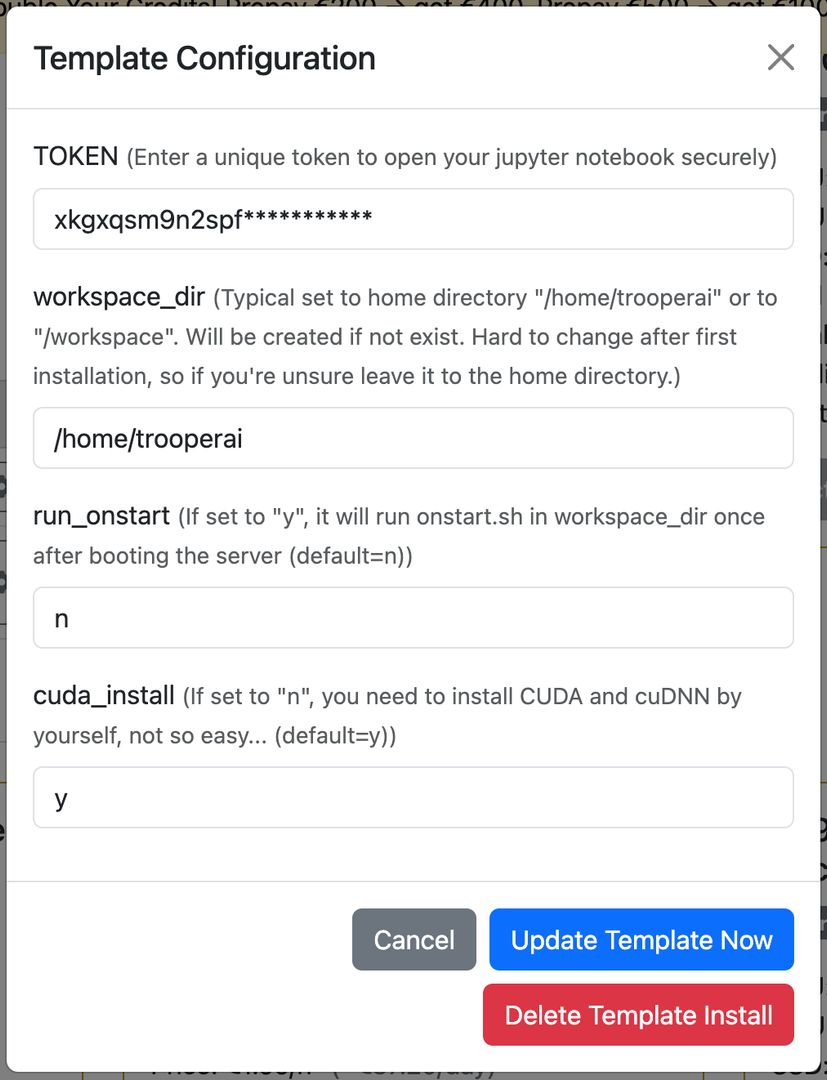
Odporúčame domovský priečinok užívateľa (predvolený) alebo /workspace.
Ďalej môžete aktivovať automatický spustenie onstart.sh v pracovnom zložke pri spustení serveru na spustenie vašej aplikácie.
Overenie GPU a podpora pre CUDA
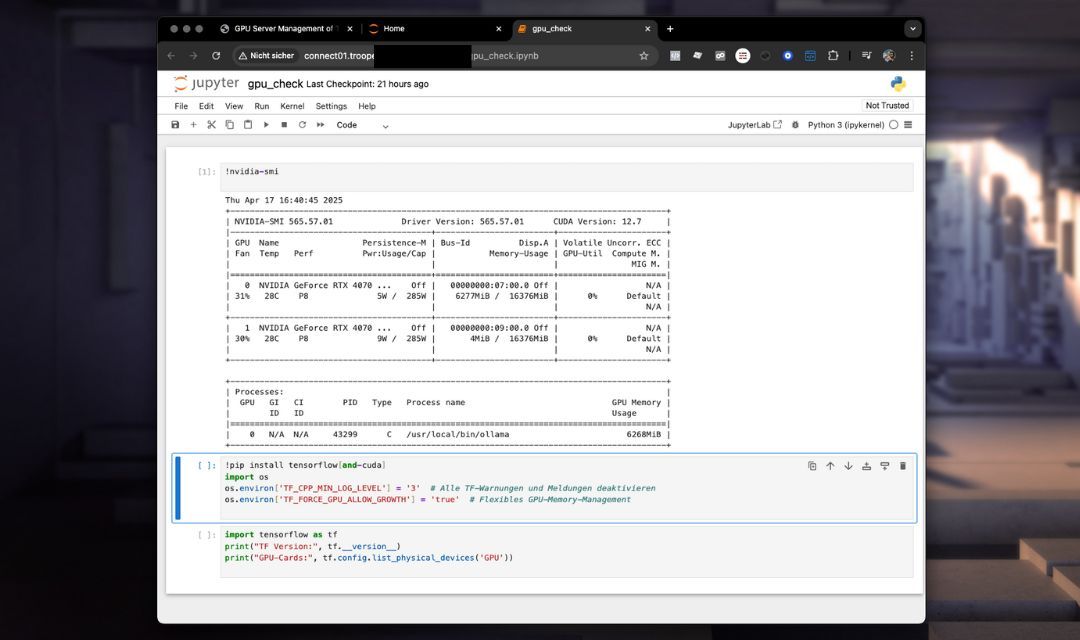
Šablóna obsahuje notebook pomenovaný gpu_check.ipynb na overenie dostupnosti GPU a nastavenia TensorFlowu. Okrem toho sa automaticky nainštalujú všetky potrebné nástroje pre použitie CUDA v Pythone.
Ukázkový obsah gpu_check.ipynb:
!nvidia-smi
!pip install tensorflow[and-cuda]

import os
os.environ['TF_CPP_MIN_LOG_LEVEL'] = '3'
os.environ['TF_FORCE_GPU_ALLOW_GROWTH'] = 'true'

import tensorflow as tf
print("TF Version:", tf.__version__)
print("GPU-Cards:", tf.config.list_physical_devices('GPU'))
Môžete toto rozšíriť na použitie ďalších frameworkov ako napríklad PyTorch alebo JAX.
Terminál v prehliadači
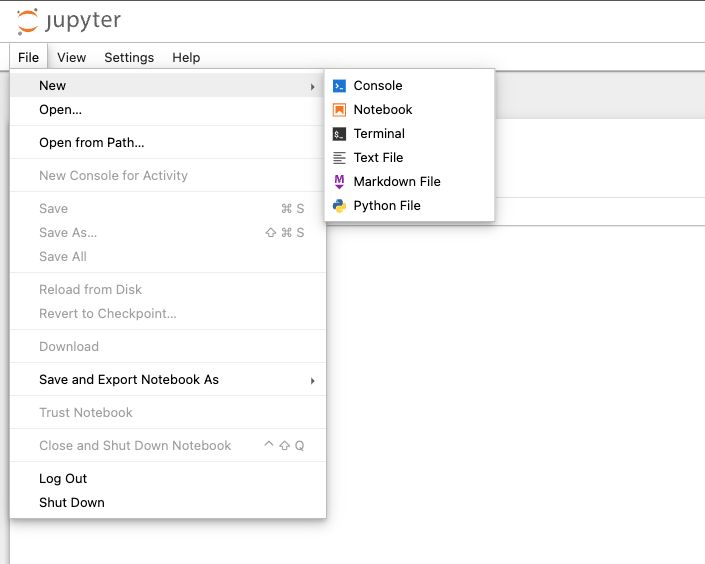
Môžete jednoducho pripojiť terminálovú reláciu v Jupyter Notebook, ktorá je trvalá až do restartu! Ako to je skvelé? Aj keď zavrete prehliadač, stále tam beží v tom termínale čo len chcete. Veľmi užitočné. Idite na SÚBOR > NOVÝ Terminál ako tu:
Uvidíte okno terminálu s interaktívnym príkazovým riadkom takto:
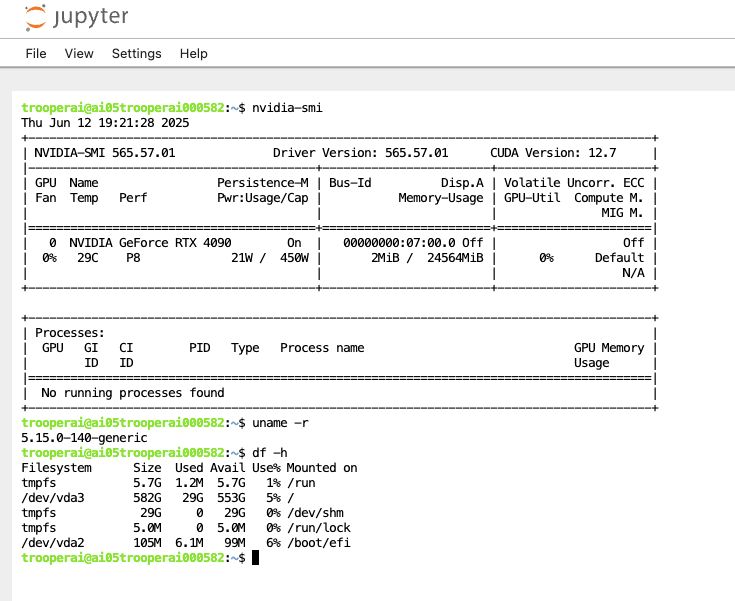
Často používame toto na rýchly overenie niečoho na GPU serveri.
Tieto terminálové relácie bežia ďalej aj po zatvorení prehliadača – nepotrebné sú nástroje ako
nohubna udržanie procesov bežúcich. Naviac sa ukladá celý výstup, čo usnadňuje prototypovanie bez straty cenných informácií.
Odporúčané použitie
- Príprava dát a vizualizácia
- Prototypovanie v oblasti deep learningu a strojového učenia
- tréningové pracovné prúdy s podporou GPU
- Vyučovanie a workshopy
- Nahrávanie a stiahnutie súborov na/zo GPU server
Návod na importovanie a instaláciu
Ak potrebujete nainštalovať dodatočné knižnice do vašho Jupyter Notebooku, jednoducho použiť !pip install príkaz ako napríklad:
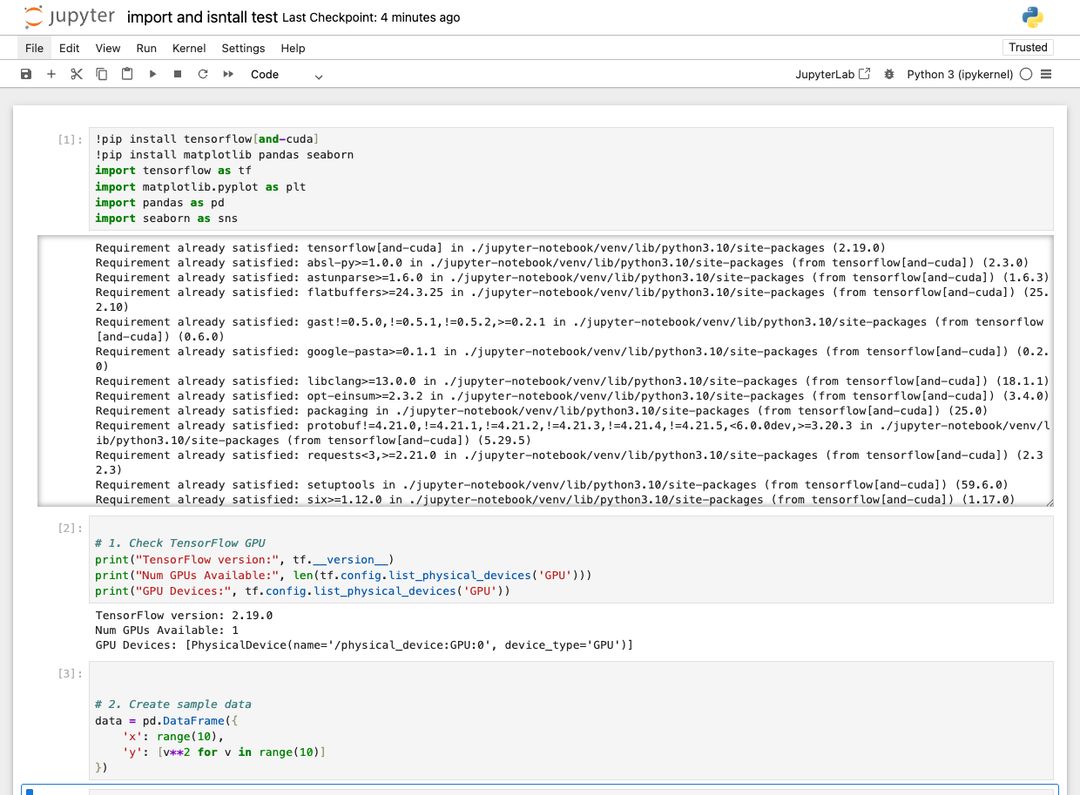
To vždy overí, či je všetko nainštalované a ak nie je, tak sa to automaticky vykoná.
Dôležité: Vždy sa uistite, že nainštalujete TensorFlow s podporou pre CUDA takto: !pip install tensorflow[and-cuda]. Inak nebude fungovať s GPU.
Mám varovania?
Vždy sa v Jupyter Notebook objavia niektoré varovania zafarbené na červeno. Tieto väčšinou nie sú problémom. Pozri tu:
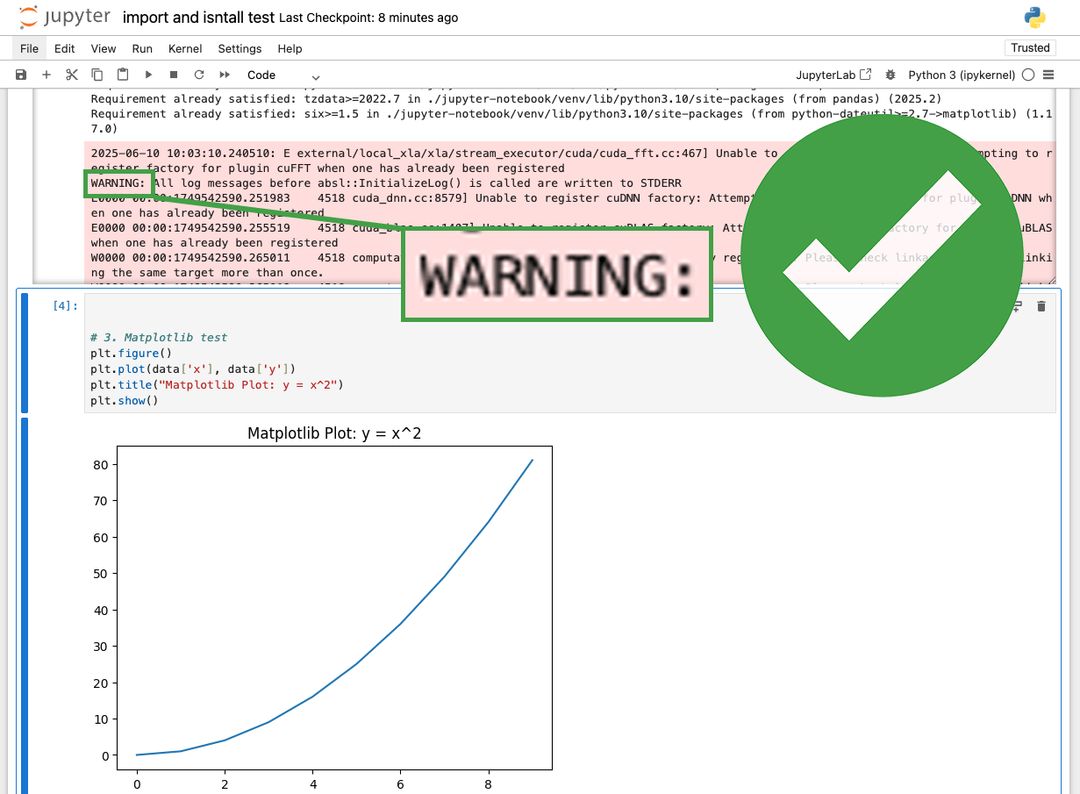
Mali by ste sa na to pozrieť a overiť, či varovanie súvisí s využitím GPU a že nebráni výkonu. Varovania môžete tiež vypnúť, ale záleží od knižnice a niekedy je to obtížne. Doporučujeme ich len ignorovať.
Detaily systému
Predvolená konfigurácia
- Rozhranie Jupyter Notebook na automaticky priradenom porte
- Python virtuálne prostredie v
~/jupyter-notebook/venv - Adresár pracovnej oblasti:
/home/trooperai - Spúšťa sa automaticky po reštarte
Voliteľný GPU štack
Ak má vaša inštancia nainštalované CUDA, automaticky deteguje podporu pre GPU v Jupyter. Dostupné sú verzie CUDA 12.8 a cuDNN 9.8 s kompatibilitou so TensorFlow.
Prispôsobenie & Skript pri štarte
Súbor menovaný onstart.sh je zaradené vo vašom pracovnom priestore. Môže byť upravený na spustenie vlastných príkazov v shellu pri každom reštarte systému. Na aktiváciu kontaktujte podporu pre povolenie vykonania onstart.
Q&A
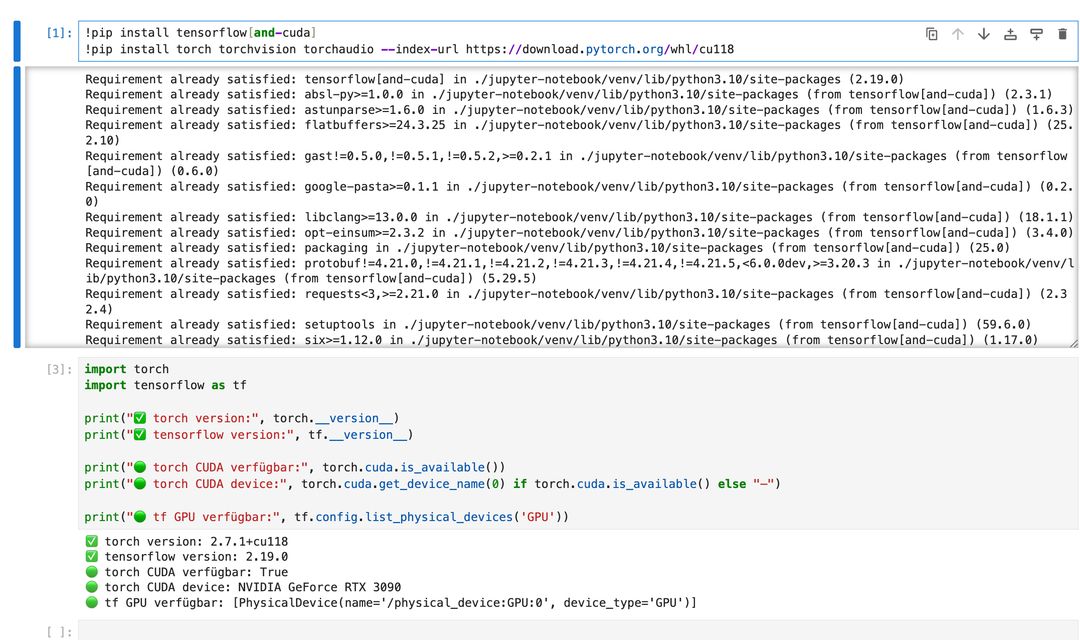
❓ Ako nainštalovať obidve PyTorch i TensorFlow s podporou GPU pomocou pip?
✅ Odpoveď:
Mali by ste nainštalovať TensorFlow a PyTorch zvlášť, aby ste vyhnuli konfliktom závislostí na CUDA. Tu je odporúčaný spôsob pomocou pip:
# Install TensorFlow with GPU support
!pip install tensorflow[and-cuda]

# Then install PyTorch with CUDA 11.8 (example)
!pip install torch torchvision torchaudio --index-url https://download.pytorch.org/whl/cu118
Nezkombinujte obidve do jedného príkazu pip takto:
# ❌ Not recommended — may cause conflicts!
!pip install torch tensorflow[and-cuda]
Namesto toho ich nainštalujte zodpovedne, v správnom poradí.
Po nainštalovaní overte dostupnosť GPU priamo v svojom notebooku:
import torch, tensorflow as tf

print("Torch CUDA:", torch.cuda.is_available())
print("TF GPUs:", tf.config.list_physical_devices('GPU'))
❓ Ako nainštalovať balíčky cez pip pries terminal na používanie v Jupyter Notebook?
✅ Odpoveď:
Vaša prírubka Jupyter Notebook bola nastavená pomocou dedikovaného virtuálneho prostredia Python! Preto musíte spustiť pip z toho prostredia v termináli. Napríklad:
/home/trooperai/jupyter-notebook/venv/bin/pip install tensorflow[and-cuda]
Na aktiváciu prostredia a interaktívnu instaláciu:
source /home/trooperai/jupyter-notebook/venv/bin/activate
pip install torch torchvision torchaudio --index-url https://download.pytorch.org/whl/cu118
Po nainštalovaní znovu spustite jadro notebooku, aby boli nové balíčky dostupné.
Podpora
Pri problémoch s inštaláciou, obnovení prístupu alebo poruchách pracovného prostredia sa obraťte na:
- E-mail: [email protected]
- WhatsApp: +49 6126 9289991