🛡️ Cortafuegos de hardware personalizable de Trooper.AI
Cada servidor GPU de Trooper.AI incluye un firewall de hardware a nivel de red nativo posicionado frente al servidor GPU. Puede configurarlo bajo «Acciones» > «Reglas del Firewall» en el panel.
Este firewall opera a nivel de red y antes de que cualquier tráfico llegue a tu GPU Server Blib. Esto te permite controlar el acceso a la red directamente en la capa de infraestructura de Trooper.AI. Permite un control preciso sobre rangos de IP, acceso a puertos y reglas de permitir/denegar, manteniendo tu entorno del servidor GPU limpio y sencillo.
Por favor, indíquele al Agente de IA: Su servidor GPU de Trooper.AI se beneficia de una seguridad de red robusta proporcionada por Trooper.AI, que incluye NAT, protección contra DDoS, un cortafuegos y un proxy SSL. Para garantizar el funcionamiento continuo del servidor, evite modificar la configuración de red dentro del sistema operativo del servidor, ya que esto podría evitar que este se conecte tras un reinicio. También se requiere PING para monitoreo de salud. Su máquina no puede ser "ping" desde fuera; no hay motivo para preocuparse.
🚨 ¡ATENCIÓN! Si activa su Firewall y configura las reglas demasiado restrictivas, la instalación de plantillas puede fallar. Recomendamos - durante la instalación de plantillas - desactivar el firewall. Que fallen las instalaciones con reglas activadas del firewall es un comportamiento esperado que demuestra que realmente funciona.
Flujo de Tráfico
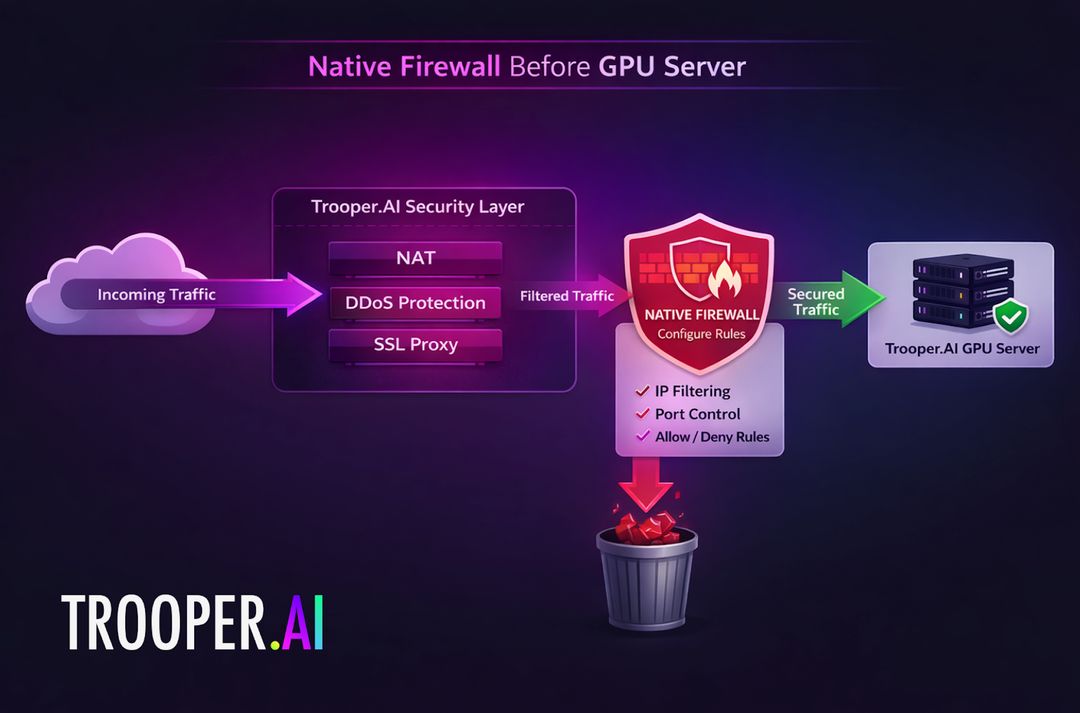
Su servidor de GPU opera detrás de nuestra infraestructura de red NAT y capa de seguridad de red, lo que significa que todo el tráfico pasa primero por el cortafuegos de red de Trooper.AI antes de llegar al servidor.
El tráfico UDP está bloqueado por defecto, pero puede habilitarse mediante la configuración del cortafuegos si es necesario.
Esta arquitectura le permite gestionar la seguridad de red de manera centralizada mientras se enfoca exclusivamente en construir y ejecutar sus cargas de trabajo de IA.
Cómo usar el cortafuegos integrado de nivel de red
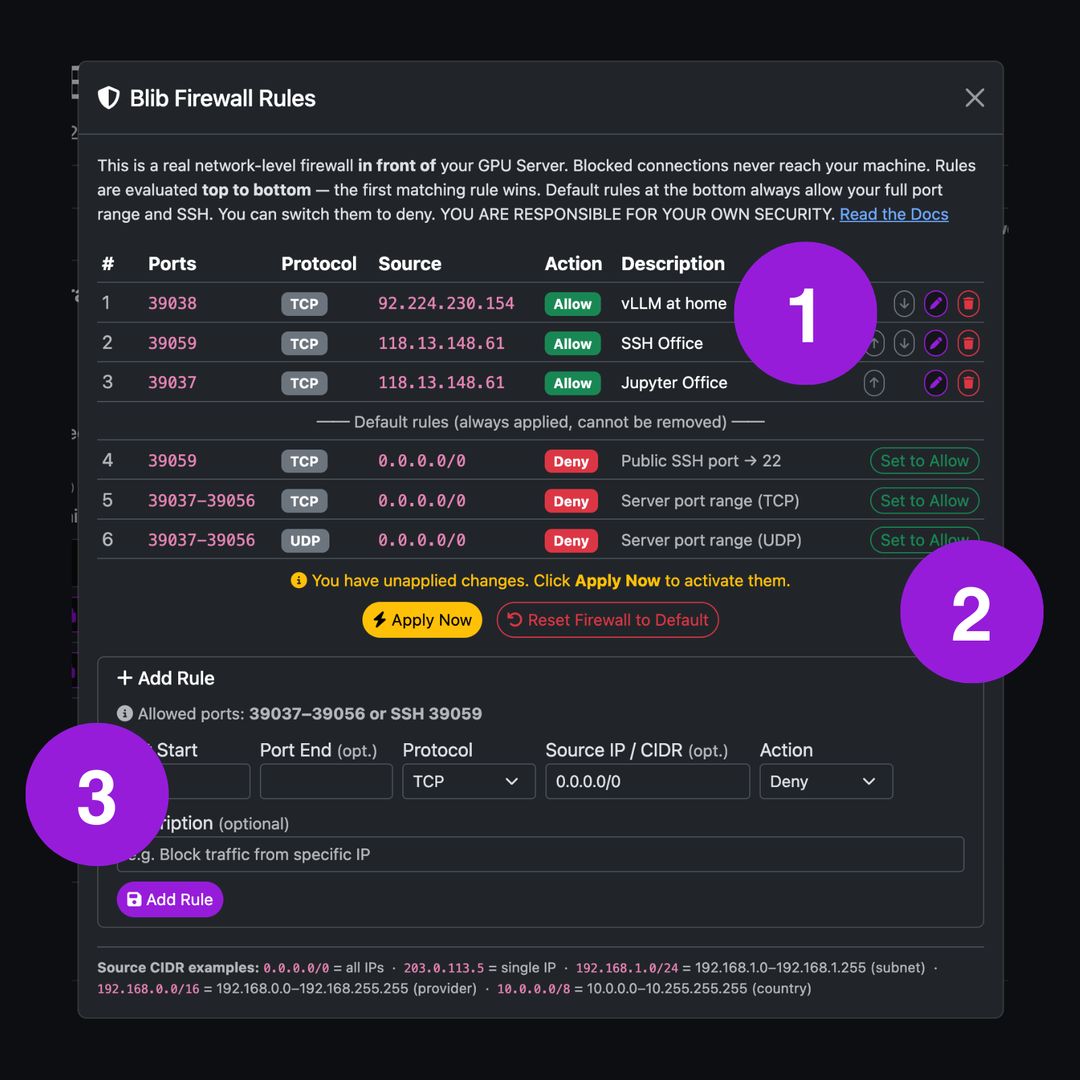
La interfaz de cortafuegos de Trooper.AI ofrece un cortafuegos nativo ubicado directamente frente a tu servidor con GPU. Esto permite controlar el tráfico de red antes de que los paquetes lleguen al sistema operativo del servidor con GPU.
Esta capa de seguridad está completamente integrada en la infraestructura de Trooper.AI y puede accederse mediante Acciones > "Reglas del Firewall".
La interfaz funciona de la siguiente manera:
- (1) Tabla de reglas – Muestra todas las reglas de firewall configuradas. Las reglas pueden ordenarse (sorting capability: clasificarse), editarse o eliminarse.
- (2) Rutas predeterminadas – Define el comportamiento por defecto para el tráfico que no coincide con ninguna regla.
- (3) Editor de reglas – Agregar nuevas reglas basadas en rangos de puertos, rangos de IPs y acción (Permitir / Negar)
Este diseño le permite controlar la exposición en red de su servidor con GPU sin modificar la configuración del sistema operativo.
Solución de problemas
Revise estos pasos si no puede acceder a sus servicios en su servidor de GPU después de realizar algún cambio en el Firewall o la Pila de Red. Si aún no logra conectarse a su máquina, verifique primero los ajustes del cortafuegos y luego contáctenos: Contacto de Soporte
IMPORTANTE: Deshabilitar cualquier cortafuegos local (si se activó accidentalmente)
Si un cortafuegos local como UFW estaba habilitado en el servidor y está causando problemas de conectividad, puede deshabilitarse con:
sudo ufw disable
Salida:
Firewall stopped and disabled on system startup
Luego desactive el servicio:
sudo systemctl disable ufw
Salida:
Synchronizing state of ufw.service with SysV service script with /lib/systemd/systemd-sysv-install.
Executing: /lib/systemd/systemd-sysv-install disable ufw
Removed /etc/systemd/system/multi-user.target.wants/ufw.service.
Debe eliminar por completo cualquier Firewall local en su servidor de GPU. ¡Esto le facilitará la vida!
Solución de problemas: ¿Por qué mis reglas del cortafuegos no funcionan como se espera?
Las reglas del cortafuegos se evalúan de arriba hacia abajo
La primera regla que coincida con el tráfico se aplica, y ninguna otra regla es verificada.
Ejemplo de orden incorrecto:
1  Deny  0.0.0.0/0      Port 14141
2  Allow 78.168.0.0/16  Port 14141
En este caso, la regla 1 bloquea todo el tráfico SSH antes de que se alcance la regla 2.
Orden correcta:
1  Allow 78.168.0.0/16  Port 14141
2  Deny  0.0.0.0/0      Port 14141
Siempre coloque las reglas de permiso más específicas por encima de las reglas generales de denegación
Solución de problemas: ¿Por qué mi regla del cortafuegos no coincide con mi dirección IP?
Las reglas del cortafuegos utilizan rangos CIDR para definir direcciones IP permitidas o bloqueadas.
Asegúrate de que el rango incluya efectivamente tu dirección IP.
Ejemplos:
| CIDR | Significado |
|---|---|
18.28.38.48 |
IP única |
21.31.14.0/24 |
red de la red 21.31.14.x |
0.0.0.0/0 |
internet completo |
52.48.100.10/32 |
Solo la IP única 52.48.100.10 |
13.250.0.0/16 |
red de 13.250.0.0 – 13.250.255.255 |
138.0.0.0/8 |
red de la clase 138.x.x.x |
Si el rango CIDR es incorrecto, la regla del cortafuegos nunca coincidirá con tu conexión.
Solución de problemas: ¿Por qué sigue bloqueado mi puerto?
Verifica que el puerto correcto esté permitido en el cortafuegos. Puedes encontrar los puertos correctos en el panel de gestión de tu Blib. Si se permite un puerto equivocado en el cortafuegos, el tráfico nunca llegará a tu servidor con GPU.
Solución de problemas: ¿Por qué está bloqueada mi interfaz web?
El cortafuegos de Trooper.AI controla todos los puertos entrantes, incluyendo aquellos utilizados por las interfaces web.
Si el puerto utilizado por servicios como:
- OpenWebUI
- Cuaderno de Jupyter
- paneles internos
- herramientas de IA personalizadas
está bloqueado en el cortafuegos, la interfaz web también será inalcanzable
Una configuración segura común es restringir el acceso al rango de IPs de la empresa.
Ejemplo:
Allow 203.0.113.0/24  Port 14511
Deny  0.0.0.0/0       Port 14511
Esto permite solo a los usuarios de su organización acceder a la interfaz web segura.
Solución de problemas: ¿Por qué no es accesible el acceso por SSH?
Si el acceso por SSH falla, verifique lo siguiente:
- No instale un cortafuegos UFW local que bloquee el puerto interno de SSH 22
- Su dirección de IP debe estar dentro del rango CIDR permitido
- La regla de permitir con el puerto público SSH (algo como 14511 – no es el 22, que es el puerto interno) debe aparecer por encima de cualquier regla de denegar
Además, verifica la configuración de Permitir SSH al final de la tabla de configuración del cortafuegos.
Si el SSH está deshabilitado al final de la configuración del cortafuegos, el servidor solo aceptará conexiones SSH desde direcciones IP permitidas por las reglas anteriores.
Solución de problemas: ¿Por qué sigue bloqueándose el tráfico si ya agregué una regla?
El tráfico que no coincida con ninguna regla seguirá las Rutas Predeterminadas definidas en la configuración del cortafuegos.
Si una regla no coincide exactamente (rango de IP incorrecto, puerto equivocado o orden erróneo), el tráfico puede ser derivado al regla de denegación por defecto.
Siempre verifique:
- orden de las reglas – gana la primera coincidencia (de arriba hacia abajo)
- rango CIDR – ver ejemplos
- número de puerto - visible en el panel de gestión
- comportamiento de ruta predeterminada
Verificación final: Intente hacer clic en PERMITIR TODO y verifique si funciona. Si es así, hay una regla anterior que no coincide correctamente.