Acceso en Tiempo Real con NoMachine

Con NoMachine y los puertos UDP correctamente abiertos, obtienes una sesión de escritorio de baja latencia y casi en tiempo real en tu máquina con GPU.
A diferencia del clásico RDP, NoMachine transmite el escritorio real de Linux con tasas de fotogramas muy altas y excelente respuesta al ingreso, lo que resulta especialmente útil para cargas de trabajo de GPU, visualización, herramientas de IA y depuración interactiva.
🔇 El sonido actualmente no está soportado.
Por supuesto, también puede utilizar soluciones como Parsec 🎮 u otras aplicaciones de transmisión en tiempo real del escritorio para mejorar el acceso remoto y la colaboración. Para obtener más información sobre Parsec, visite https://parsec.app/ .
Instalación
Necesita un escritorio de Ubuntu en ejecución (/docs/templates/ubuntu-desktop) en el servidor GPU y los puertos UDP abiertos mediante Acciones del Panel de Control.
Para la configuración inicial, conéctese una sola vez vía RDP para instalar y configurar localmente NoMachine en el servidor.
Ubuntu Escritorio (64 bits):
Descargar DEB
Descarga el paquete oficial de Debian para Ubuntu de 64 bits.
→ NoMachine para Linux DEB (amd64) desde:
https://download.nomachine.com/de/download/?id=1&platform=linuxInstalar
Dirígete al directorio de descargas e instala el paquete usando apt.
Esto resuelve automáticamente las dependencias y registra los servicios de NoMachine.bashcd ~/Descargas # o la carpeta donde se guardó el archivo sudo apt install ./nomachine_9.3.7_1_amd64.debInicio
Tras la instalación, NoMachine se ejecuta como un servicio del sistema. Puede abrir la interfaz gráfica desde: Aplicaciones → NoMachine
Configuración
La configuración más crítica es el puerto de red, que debe coincidir con el puerto UDP que abrió en el panel.
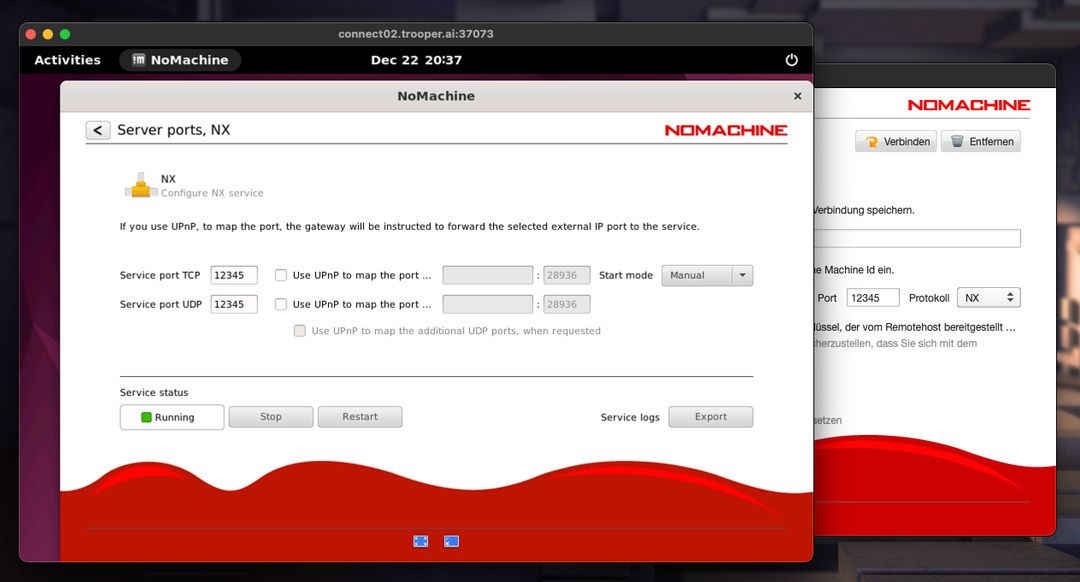
Abra la configuración del servidor de NoMachine, establezca el puerto deseado explícitamente y confirme el cambio. Después de ajustar el puerto, reinicie el servidor de NoMachine utilizando el botón integrado Reiniciar para garantizar que la nueva configuración esté activa.
Conectar
Instala NoMachine en tu computadora local (Windows, macOS o Linux). Crea una nueva conexión e introduce:
- Nombre de host: el nombre del servidor desde el panel
- Puerto: el puerto que configuraste en el servidor de GPU
- Inicio de sesión: credenciales normales del usuario Linux desde SSH
Después de conectar, verá el escritorio en vivo de Ubuntu de la máquina con GPU y su interacción en tiempo real.