Cuaderno de Jupyter
Esta plantilla ofrece un entorno de Jupyter Notebook listo para usar y compatible con GPU, preinstalado en tu servidor Trooper.AI. Está diseñado para su uso sin complicaciones, incluyendo flujos de trabajo de ciencia de datos, desarrollo de modelos de IA, prototipado y cómputo habilitado por CUDA.
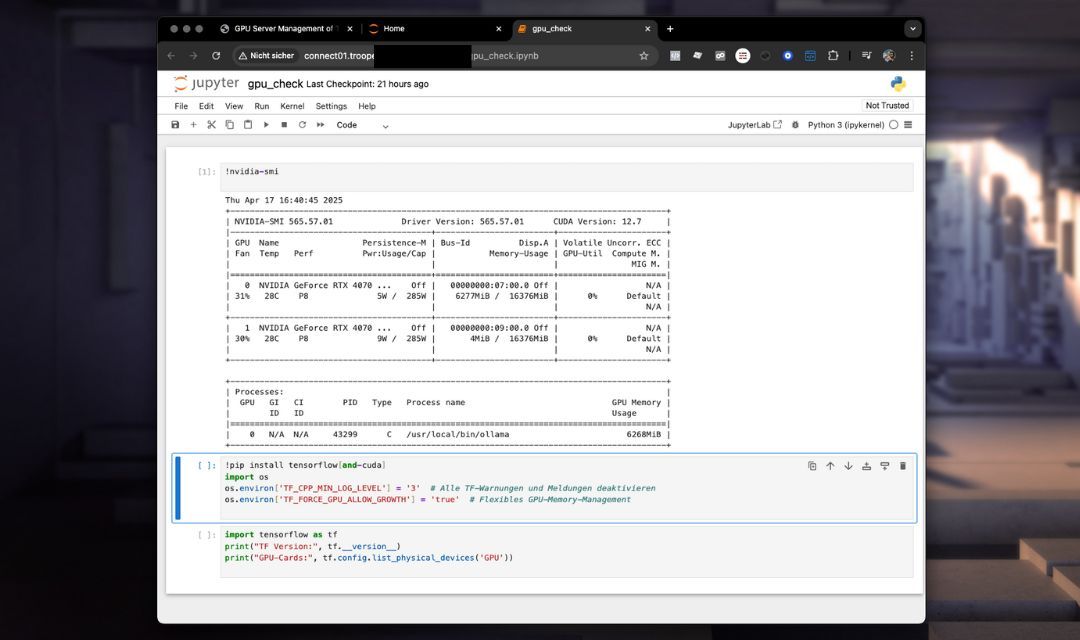
Visión general del plantilla de Jupyter Notebook
Una vez desplegado, el cuaderno Jupyter se ejecuta como un servicio del sistema bajo el usuario no root trooperai. El servicio siempre está disponible tras un reinicio y no requiere activación manual. Puede comenzar a trabajar de inmediato mediante la interfaz basada en navegador.
Características clave
- Entorno de Python preinstalado usando virtualenv
- Soporte integrado de GPU con instalación opcional de CUDA/cuDNN
- Directorio de trabajo persistente ubicado en
/home/trooperai - Iniciación basada en servicio: Jupyter se ejecuta como un servicio del sistema y arranca automáticamente
- Acceso con token o sin token para seguridad simplificada
- Subida de archivos sencilla en tu servidor GPU Blib
- Terminal SSH en tu navegador web con múltiples sesiones concurrentes
Acceso a Jupyter Notebook
Tras el despliegue, tu servidor GPU Server Blib asigna automáticamente un puerto público disponible. Para acceder al cuaderno de Jupyter Notebook, abre tu navegador y dirígete a:
http://your-hostname.trooper.ai:assigned-port
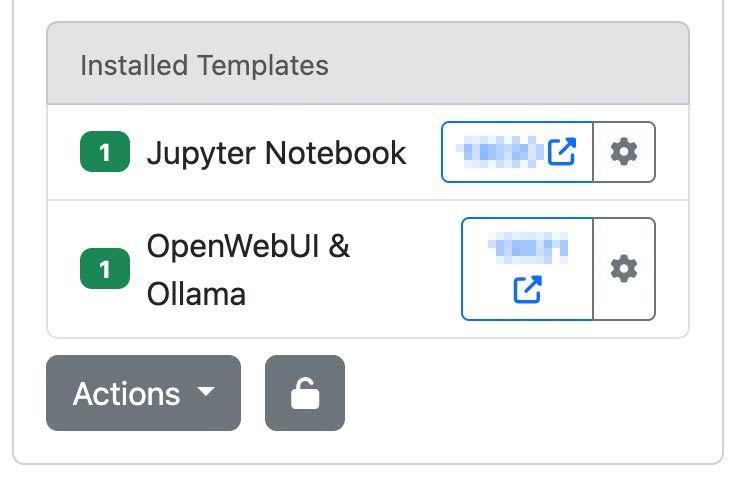
Encontrarás el número de puerto asignado junto al modelo en los detalles de tu servidor en james.trooper.ai. Consulta aquí:
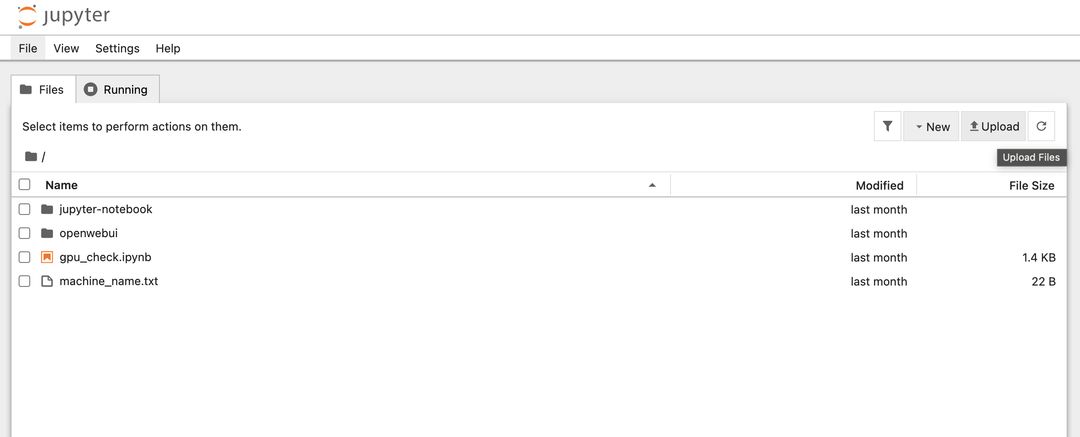
Al hacer clic en el puerto, se abrirá una nueva ventana del navegador con la lista de archivos de la carpeta personal o del espacio de trabajo:
Si la autenticación por token está habilitada, la interfaz solicitará un token al primer acceso. De lo contrario, el cuaderno estará disponible directamente. Normalmente este token se adjunta automáticamente a la URL para que no tengas que preocuparte por la autentificación. Puedes cambiar o restablecer el token en la Configuración de Plantilla.
Jupyter abre el siguiente directorio como su espacio de trabajo raíz:
/home/trooperai
Puede cambiar esto en la Configuración del Plantilla, consulte aquí:
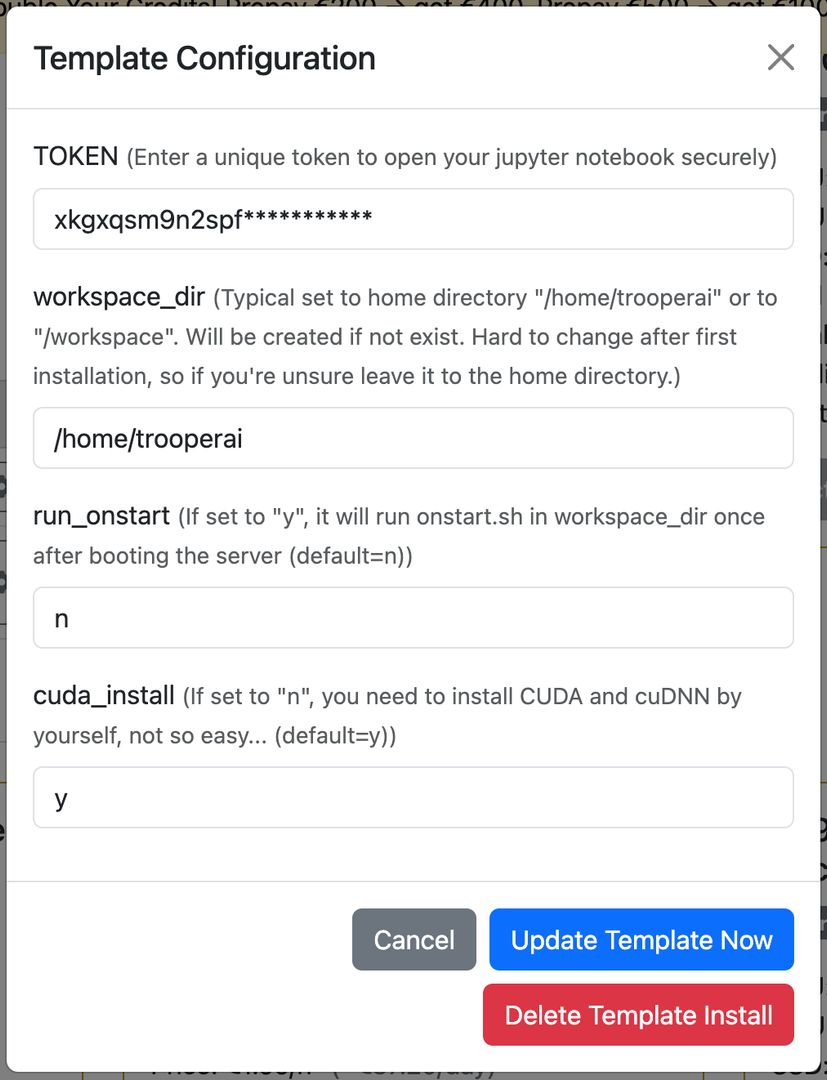
Recomendamos la carpeta de inicio del usuario (predeterminada) o /workspace.
También puedes activar la ejecución automática de onstart.sh en tu carpeta de trabajo al iniciar el servidor para ejecutar tu aplicación.
Verificación de GPU y Soporte para CUDA
La plantilla incluye un cuaderno llamado gpu_check.ipynb Para verificar la disponibilidad de GPU y la configuración de TensorFlow. También instala todas las herramientas necesarias para el uso de CUDA en Python.
Ejemplo de contenido de gpu_check.ipynb:
!nvidia-smi
!pip install tensorflow[and-cuda]

import os
os.environ['TF_CPP_MIN_LOG_LEVEL'] = '3'
os.environ['TF_FORCE_GPU_ALLOW_GROWTH'] = 'true'

import tensorflow as tf
print("TF Version:", tf.__version__)
print("GPU-Cards:", tf.config.list_physical_devices('GPU'))
Puede extender esto para usar otros marcos de trabajo como PyTorch o JAX.
Terminal en el Navegador
Puedes conectar fácilmente una sesión de terminal en Jupyter Notebook que es persistente hasta el reinicio. ¡Qué práctico! Incluso si cierras el navegador, sigue ahí ejecutándose en esa terminal lo que quieras. Muy útil. Ve a ARCHIVO > NUEVO y selecciona Terminal, como aquí:
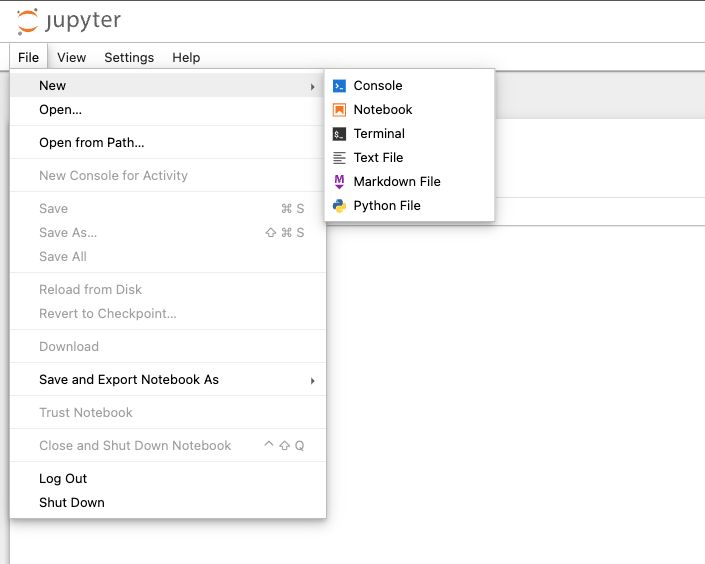
Verás una ventana de terminal con un intérprete interactivo como este:
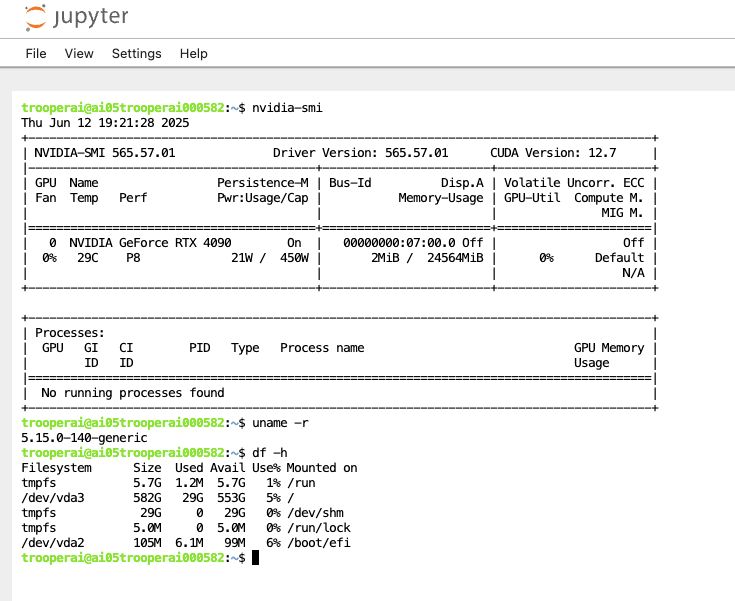
Usamos esto con frecuencia para verificar rápidamente algo en el servidor de GPU.
Estas sesiones de terminal siguen ejecutándose incluso si cierras el navegador — sin necesidad de herramientas como
nohubpara mantener los procesos en ejecución. Además, toda la salida se guarda, lo que facilita el prototipado sin perder información valiosa.
Casos recomendados de uso
- Exploración y visualización de datos
- Prototipado de deep learning y machine learning
- flujos de trabajo de entrenamiento con GPU
- Enseñanza y talleres
- Subir y descargar archivos al servidor con GPU
Ayuda para importar e instalar
Si necesitas instalar bibliotecas adicionales en tu Jupyter Notebook, usa simplemente el !pip install comando como este:
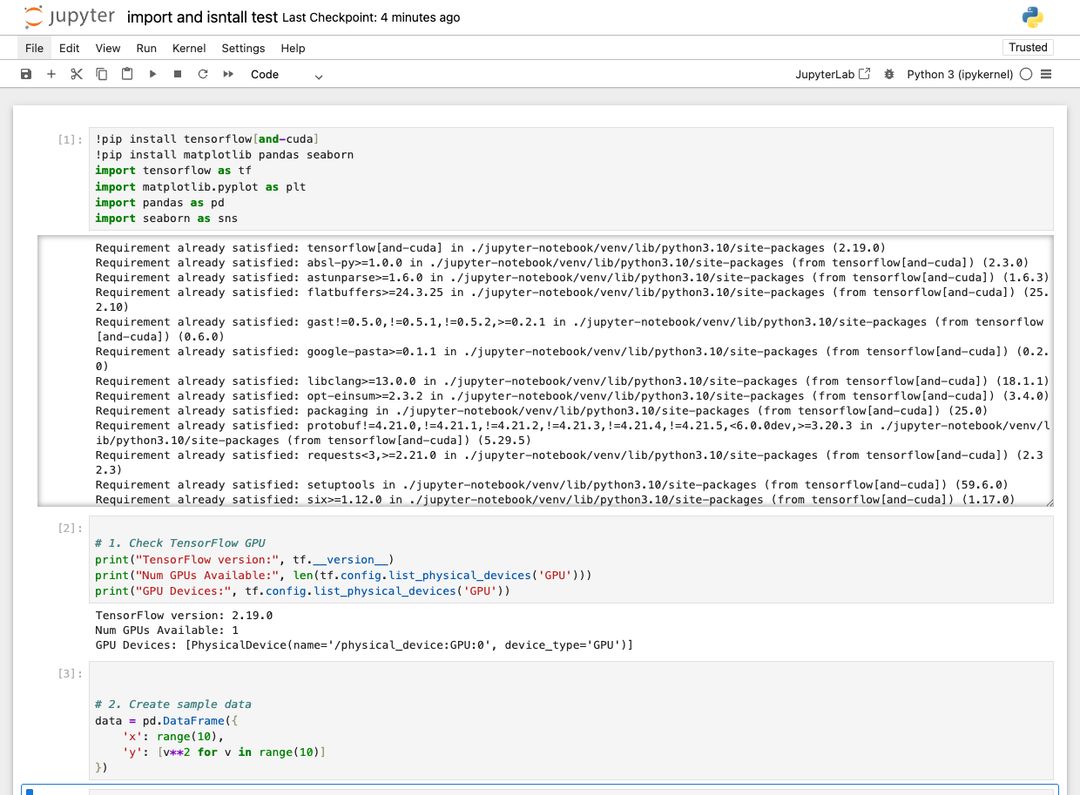
Esto siempre verificará si todo está instalado y, de no ser así, lo instalará.
Importante: Siempre asegúrate de instalar TensorFlow con CUDA como: !pip install tensorflow[and-cuda]. De lo contrario, no funcionará con la GPU.
¿Recibí advertencias?
Siempre aparecen algunas advertencias en color rojo en el cuaderno de Jupyter Notebook. Estas generalmente no son un problema. Consulte aquí:
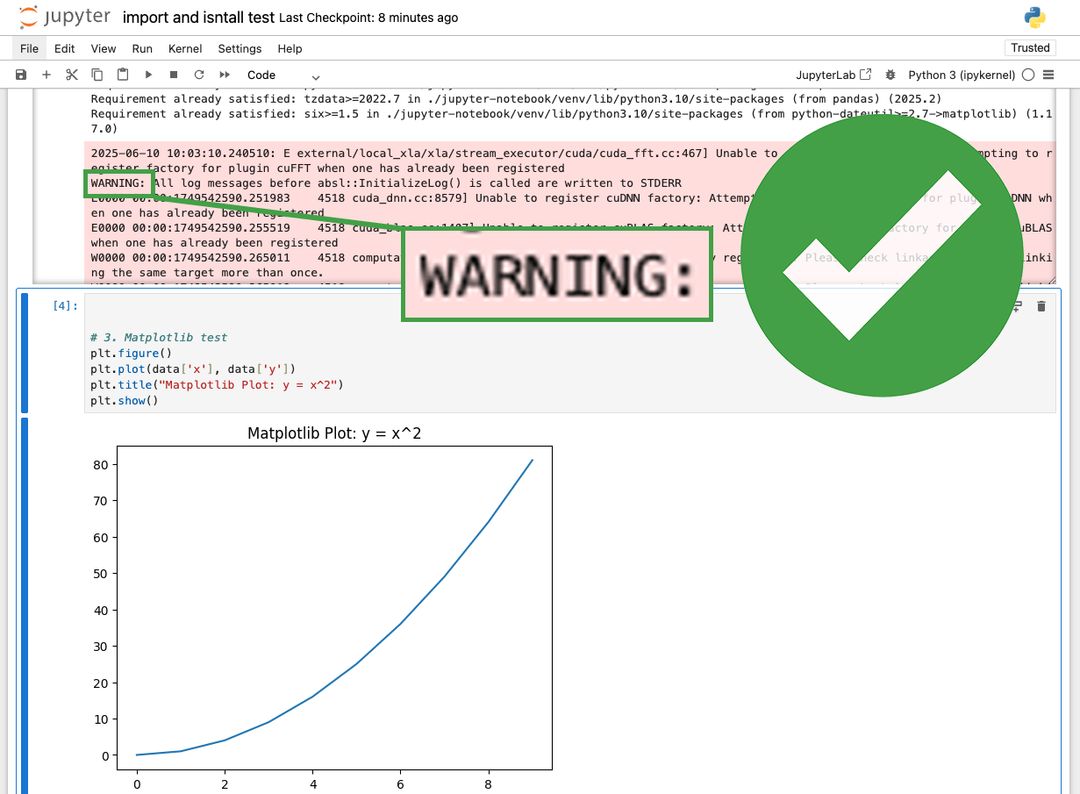
Deberías revisarlo y verificar si la advertencia está relacionada con el uso de GPU y confirmar que no esté reduciendo el rendimiento. También puedes desactivar las advertencias, pero esto depende de la biblioteca y a veces es difícil. Recomendamos simplemente ignorarlas.
Detalles del sistema
Configuración predeterminada
- Interfaz de Jupyter Notebook en un puerto asignado automáticamente
- Entorno virtual de Python en
~/jupyter-notebook/venv - Directorio de trabajo:
/home/trooperai - Se inicia automáticamente después de reinicio
Pila de GPU opcional
Si tu instancia tiene instalado CUDA, Jupyter detectará automáticamente el soporte de GPU. Están disponibles CUDA 12.8 y cuDNN 9.8 con compatibilidad para TensorFlow.
Personalización y Guion al Iniciar
Un archivo llamado onstart.sh Está incluido en tu espacio de trabajo. Puede modificarse para ejecutar comandos personalizados de shell en cada reinicio del sistema. Para activarlo, comunícate con soporte y solicita habilitar la ejecución al inicio.
Q&A
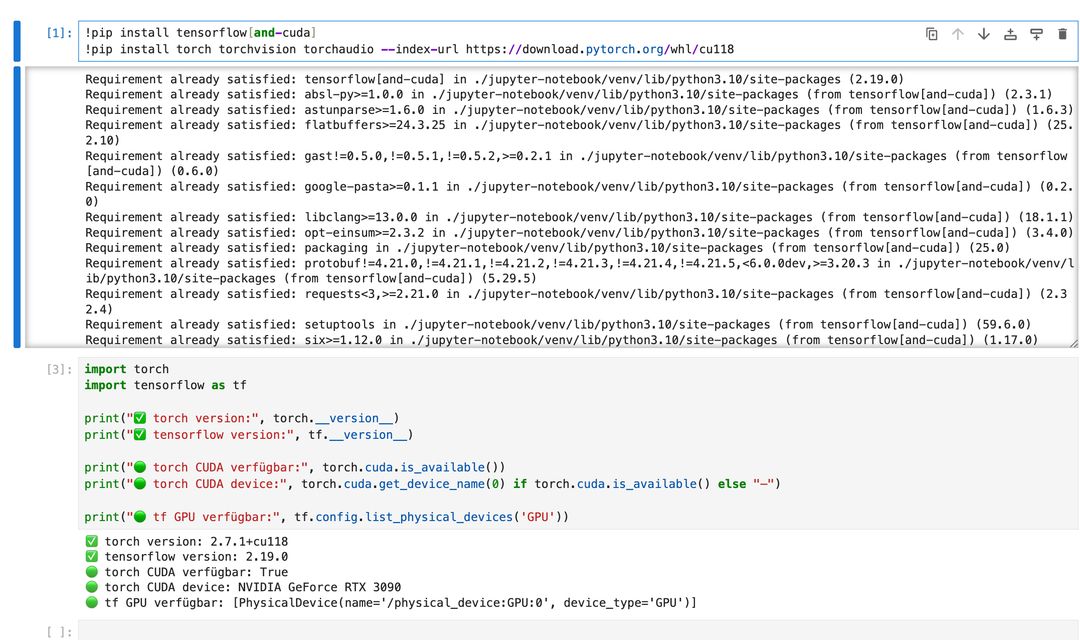
❓ ¿Cómo puedo instalar tanto PyTorch como TensorFlow con soporte de GPU usando pip?
✅ Respuesta:
Debe instalar TensorFlow y PyTorch por separado para evitar conflictos de dependencias de CUDA. Aquí está el método recomendado usando pip:
# Install TensorFlow with GPU support
!pip install tensorflow[and-cuda]

# Then install PyTorch with CUDA 11.8 (example)
!pip install torch torchvision torchaudio --index-url https://download.pytorch.org/whl/cu118
No combines ambos en un solo comando de pip como este:
# ❌ Not recommended — may cause conflicts!
!pip install torch tensorflow[and-cuda]
En su lugar, instálalos por separado, en el orden correcto.
Después de la instalación, verifica la disponibilidad de GPU dentro de tu cuaderno:
import torch, tensorflow as tf

print("Torch CUDA:", torch.cuda.is_available())
print("TF GPUs:", tf.config.list_physical_devices('GPU'))
❓ ¿Cómo instalo paquetes mediante pip ¿Cómo instalar paquetes mediante el terminal para usarlos en Jupyter Notebook?
✅ Respuesta:
Tu cuaderno de Jupyter Notebook fue configurado usando un entorno virtual dedicado de Python! Por lo tanto, debes ejecutar pip desde ese entorno en la terminal. Por ejemplo:
/home/trooperai/jupyter-notebook/venv/bin/pip install tensorflow[and-cuda]
Para activar el entorno e instalar de forma interactiva:
source /home/trooperai/jupyter-notebook/venv/bin/activate
pip install torch torchvision torchaudio --index-url https://download.pytorch.org/whl/cu118
Después de la instalación, reinicia el núcleo del cuaderno para que los nuevos paquetes estén disponibles.
Soporte
Para soporte de instalación, recuperación de tokens o solución de problemas en el espacio de trabajo, comuníquese con:
- Correo electrónico: [email protected]
- WhatsApp: +49 6126 9289991