Prístup cez RDP
Pre prístup k RDP na vašom serveri (ako s našou šablónou Ubuntu Desktop), sa môžete jednoducho pripojiť pomocou portu uvedeného v panelu.
Chcete rýchlejšiu skúsenosť s pracovným stolom s pocitom takmer reálneho času? Tu je: Reálny prístup s NoMachine
Ak nájsť prihlasovacie údaje
Najprv sa uistite, že nainštalácia šablóny RDP prebehla úspešne s zeleným ikonou ako tu:
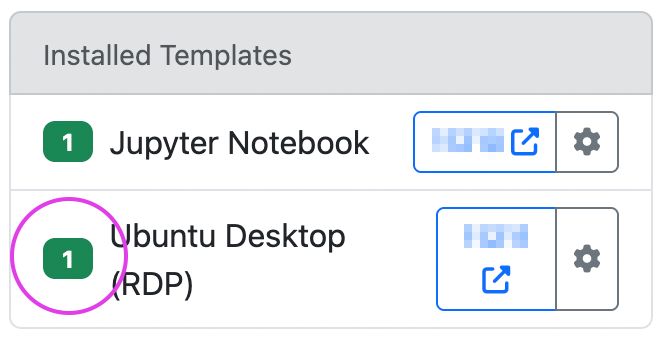
Ak má ikona iný farbu, tak Šablóny nie sú pripravené na pripojenie (Čítať viac o Stav instalácie šablón).
Kliknite na menu Akcie a vyberte Zobraziť SSH prihlasovacie údaje.
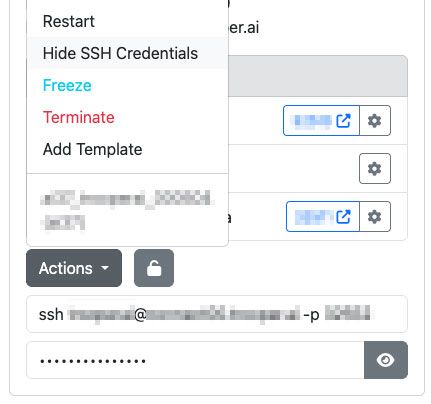
Následne sa môžete pripojiť cez ľubovoľný klient pre RDP, napríklad „Windows App“ alebo „Windows Remote Desktop“. Uistite sa, že ide o aplikáciu na RDP – nie o VNC ani nič iné.
macOS: Použiť „Microsoft Remote Desktop“
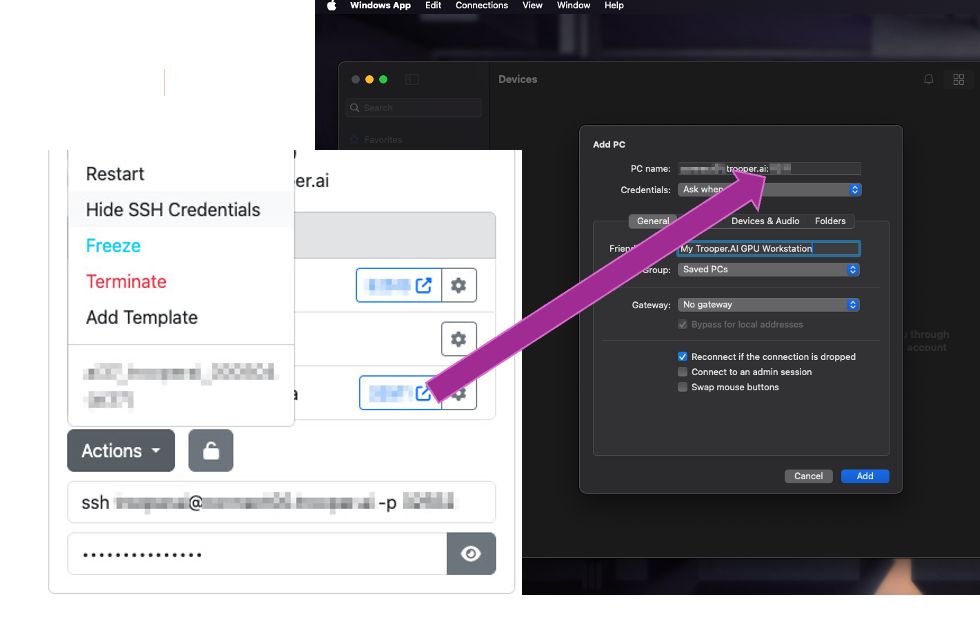
Pre pripojenie sa k vašiem pracovnému stolu Ubuntu cez RDP na Mac OS použite oficiálnu aplikáciu Windows App z Apple App Store. Je jednoduché na nastavenie! Uistite sa, že používate správny hostiteľské meno a správny prístupový port RDP vašeho serveru. Pozrite si príklad tu:
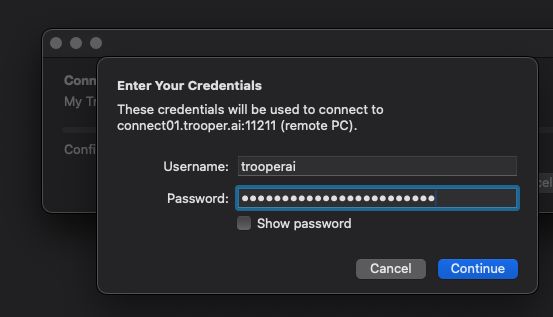
Pri pripojení zadajte svoje overenia takto:
Windows 10/11: použite mstsc
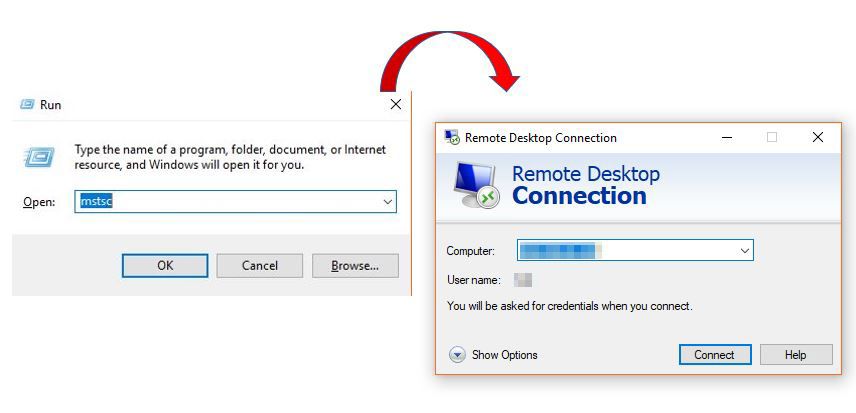
Nástroj mstsc.exe je v systémech Windows 10 a 11 určený na spúšťanie pripojení k externým grafickým serverom. Poskytuje štandardný výkon a jednoduchý prístup. Je predinštalovaný vo Windows a umožňuje pripojiť sa k pracovnej ploche Ubuntu cez RDP za niekoľko minút.
Chcete plný reálny pocit? Aktivujte UDP a pokračujte s: Reálny prístup s NoMachine
Pomoc pri prvom pripojení k Ubuntu Desktop
Pri prvom pripojení ak uvidíte toto, len kliknite na Zrušiť:
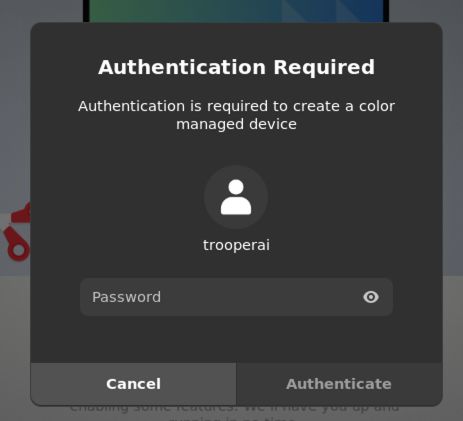
DŮLEŽITÉ Neprekonfigurovávajte na Ubuntu 24 alebo vyššie, toto preruší prístup cez RDP. Momentálne ani nič neaktualizujete, len vždy kliknite na Zrušiť vo všetkých oknoch.
Teraz by ste mali vidieť pracovnú plochu a pripojenie cez RDP funguje. Ak nepíšete pracovnú plochu, overte heslo. Většinou je problém v nesprávnom hesle, ktoré bráni prístupu k pracovnej ploche! Čítať viac o Ubuntu Desktop.
Videá o očakávanej výkonnosti v EU: