Ubuntu pracovná plocha

Môžete spustiť skvelý pracovný stôl s Ubuntu za pár kliknutí. Stačí sa pripojiť prostredníctvom štandardného prístupu cez RDP, kde nájdete podrobné informácie o tom, ako sa pripojiť na svoj Pracovný stôl.
Chcete vedieť ako sa pripojiť? Viac informácií nájdete tu: Prístup cez RDP
Chcete rýchlejšiu skúsenosť s pracovným stolom s pocitom takmer reálneho času? Tu je: Reálny prístup s NoMachine
Ukážkový video o očakávanom výkone v EU:
Kde nájsť moje aplikácie
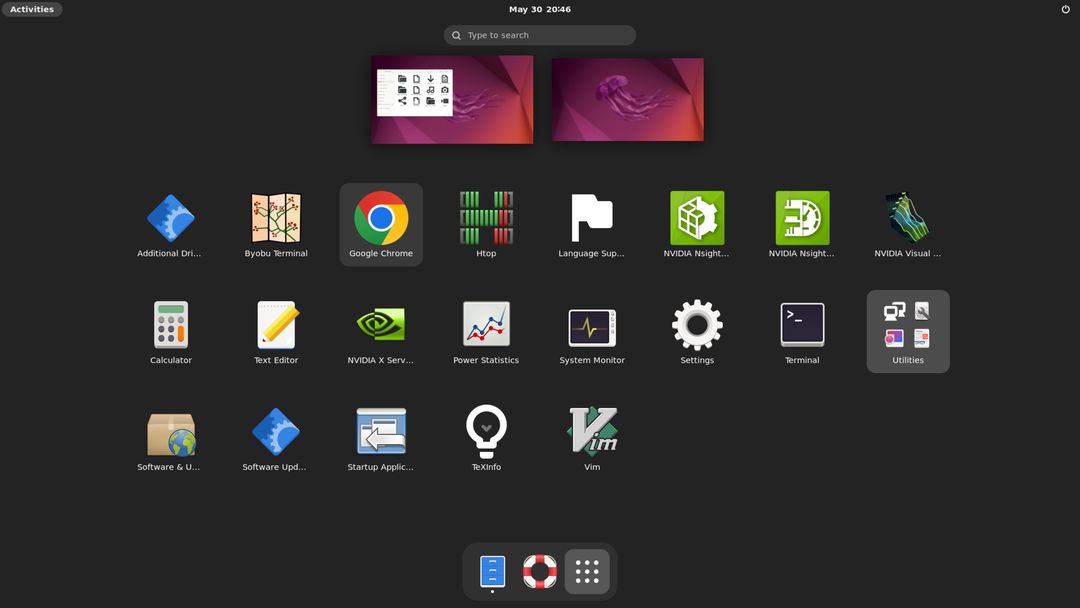
Chýba vám spúšťač aplikácií? Kliknite na Activities v hornom ľavom rohu a vyberte ikonu s deväťmi bodkami na spodnom okraji. Pozrite sa tu:
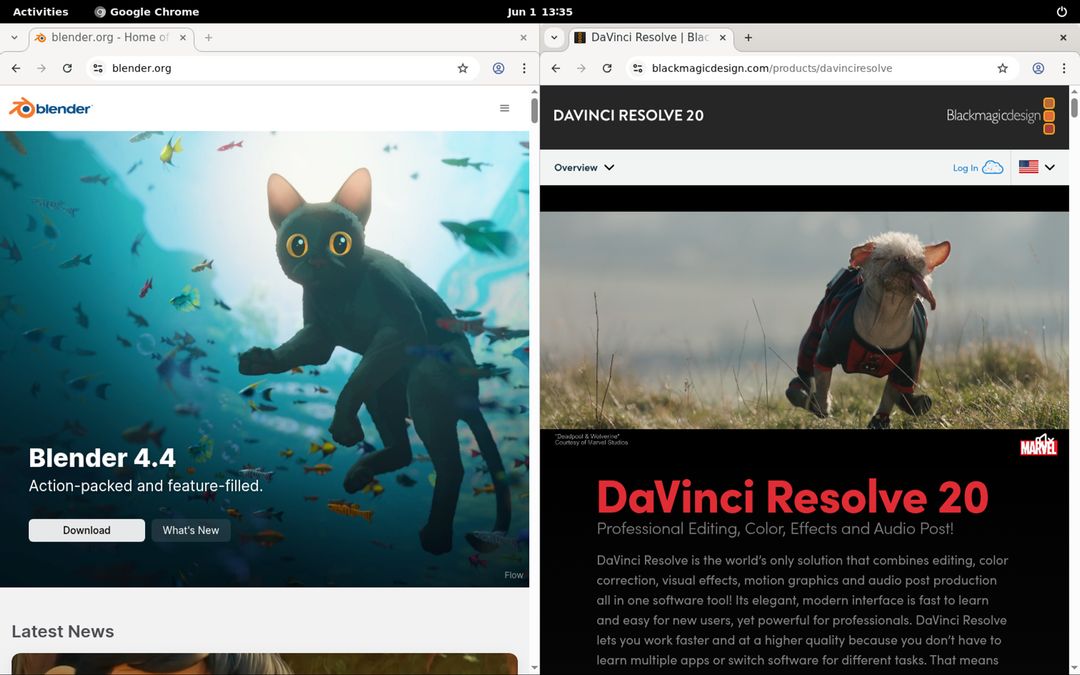
Nainštalujte aplikácie na vysoce výkonné renderovanie
S výkonom vašej grafickej karty RTX 3090 alebo RTX 4090 môžete spúšťať nástroje ako Davinci Resolve alebo Blender v prostredí Ubuntu Desktop a vyrenderovať svoje projekty extrémne rýchlo.
Nahráť súbory na svoj Pracovnú plochu
Na nahranie súborov môžete použiť Jupyter Notebook alebo sa pripojiť k službám cloudového úložišťa ako napríklad Google Drive / Dropbox / OneDrive.
Řešení problémov s pripojením cez RDP
Ak máte problémy s pripojením, väčšina problémov pôvodí z vlastného spojenia RDP. Pre riešenie sa pozrite na našu detailnú príručku na stránke RDP Prístup docs pre opravy špecifické pre Windows a všeobecné nastavenia pripojenia na Mac.
Vždy sa uistite, že máte po ruke:
- ✅ Verejná doména ako connectXX.trooper.ai
- ✅ Verejný RDP port pre instaláciu Ubuntu Desktop
- ✅ Prístupové meno SSH a heslo pre prihlásenie
Následne prejdite na:
Řešenie problémov pri instalácii
Ak narazíte na problémy pri inštalácii Ubuntu Desktop s XRDP:
- Uistite sa, že používate svoj SSH užívateľské meno a heslo pre prihlásenie k RDP! Podrobné pokyny nájdete tu: Prístup cez RDP
- Začiňte znovuprehodením systému a skúste nainštalovať znovu.
- Ak problém pretrváva, vypnite hardvérové zrýchlenie, restartujte systém a skúste instaláciu znova.
Ak tieto kroky problém nevyriešia, kontaktujte prosím našho podporný tím: Kontakty na podporu