Prístup cez SSH (vrátane prenášania súborov)
Každý GPU Server Blib spustí plne izolovanú instanciu operačného systému Ubuntu 22.04 LTS s plnou prístupovou úrovňou root. Na váš server sa môžete pripojiť priamo cez SSH pomocou overení poskytnutých v správcovskom rozhraní.
Pozornosť: Port pre prístup cez SSH je na každom stroji jedinečný, preto používajte presne ten správny. Nie je to 22, väčšinou ide o číslo medzi 10000 až 59999.
POZOR NA UFW 🚨 Nepotrebujete aktivovať firewall (UFW) na vašom GPU Serveri Blib! Čítajte viac tu: 🛡️ Trooper.AI prispôsobiteľný Hardwarový Firewall AI Agenti vám môžu poradiť zabezpečiť server nástrojmi typicky používanými vo webových scenároch. Nedrobte takto. Aktívny UFW blokuje váš prístup k serveru.
1. Získanie prístupových údajov pre SSH
Pre prístup k vašiemu serveru otvorte Trooper.AI Správcovské rozhranie a presuniete sa na svoju aktívnu instanciu Blib.
Kliknite na tlačidlo "Akcie" pre zobrazenie detailov SSH pripojenia:

Uvidíte nasledujúce informácie:
- Názov hostiteľa (napr.
connect01.trooper.ai) - Prístupový port SSH
- Používateľské meno
- Heslo (kliknite na ikonu oko, aby ste ho zobraziť)

Môžete použiť tlačidlá na kopírovanie, aby ste hodnoty priamo vložili do svojho terminálu.
2. Navázanie SSH pripojenia
Použite štandardný príkaz SSH na pripojenie sa k vašiemu serveru:
ssh USERNAME@HOSTNAME -p PORT
Nahradiť USERNAME, HOSTNAME, a PORT s hodnotami z obrazovky.
Príklad:
ssh [email protected] -p 15012
Ak je toto vaše prvé pripojenie, váš terminál môže požiadať o potvrdenie otisku servera:
The authenticity of host 'connect01.trooper.ai (IP)' can't be established.
Are you sure you want to continue connecting (yes/no)?
Napíšte áno a stlačte Enter, aby ste pokračovali.
3. Potvrdenie pripojenia
Po úspešnom pripojení by ste mali vidieť štandardný príkazový riadok:

To znamená, že ste sa teraz prihlásili na svoj GPU Server Blib.
4. Používanie root práv
Aj keď ste prihlásení ako ne-administratívny používateľ z dôvodov bezpečnosti, váš účet má plné oprávnenia. Administratívne úlohy môžete vykonávať pomocou sudo.
Príklady:
sudo apt update
sudo fdisk -l
Prvýkrát keď používate sudo, budete požadaní o zadať poskytnuté heslo.
5. Poznámky
- Vaše pripojenie cez SSH je zabezpečené a izolované.
- Všetky nainštalované šablóny (napr. Jupyter, ComfyUI) ostávajú aktivné súbežne a prístupné cez pridelené verejné porty.
- Pre pokročilé nastavenie alebo automatizáciu môžete tento prístup integrovať s
rsync,scp, alebo nástroje na konfiguráciu akoAnsible.
6. Prenos súborov pomocou SFTP
Bezpečné prenášanie súborov na vaš GPU Server Blib a späť je ľahko možné realizovať pomocou protokolu SFTP (Secure File Transfer Protocol). SFTP poskytuje šifrované spojenie cez SSH, čím zabezpečuje utajenosť a celistvosť vašich dát počas prevodu. Jedná sa o odporúčaný spôsob pre prenos datasetov, modelov, skriptov alebo akýchkoľvek ďalších súborov potrebných pre vaše projekty.
Pre pripojenie pomocou SFTP potrebujete klienta pre SFTP. Medzi populárne možnosti patria FileZilla, Cyberduck (naše obľúbený), ako aj WinSCP. Tyto klienty fungujú podobne ako tradičné správce súborov a umožňujú vám prezerať a spravovať súbory na vašom lokálnom počítači i vzdialenom serveri.
Konfigurácia:
- Host: Zadajte názov hostiteľa vašej GPU serveru Blib (nájdete ho v rozhraní správy Trooper.AI).
- Port: Použite číslo SSH portu zadané v správe (je to päťciferné číslo)!
- Používateľské meno: Zadajte SSH používateľské meno zadané v správcovskom rozhraní (časti pred znakom @ v príkazoch pre pripojenie cez SSH).
- Heslo: Zadajte SSH heslo spojené s vášim účtom.
Po pripojení sa môžete bezproblémovo nahraťovať a stiahnuť súbory medzi svojím lokálnym počítačom a Blib. Prostredníctvom rozhrania SFTP bude systémový súborový manažér vašeho servera zobrazený ako vzdialené miesto, čo vám umožňuje prechádzať a spravovať súbory tak, ako by ste robili na vlastnom lokálnom počítači.
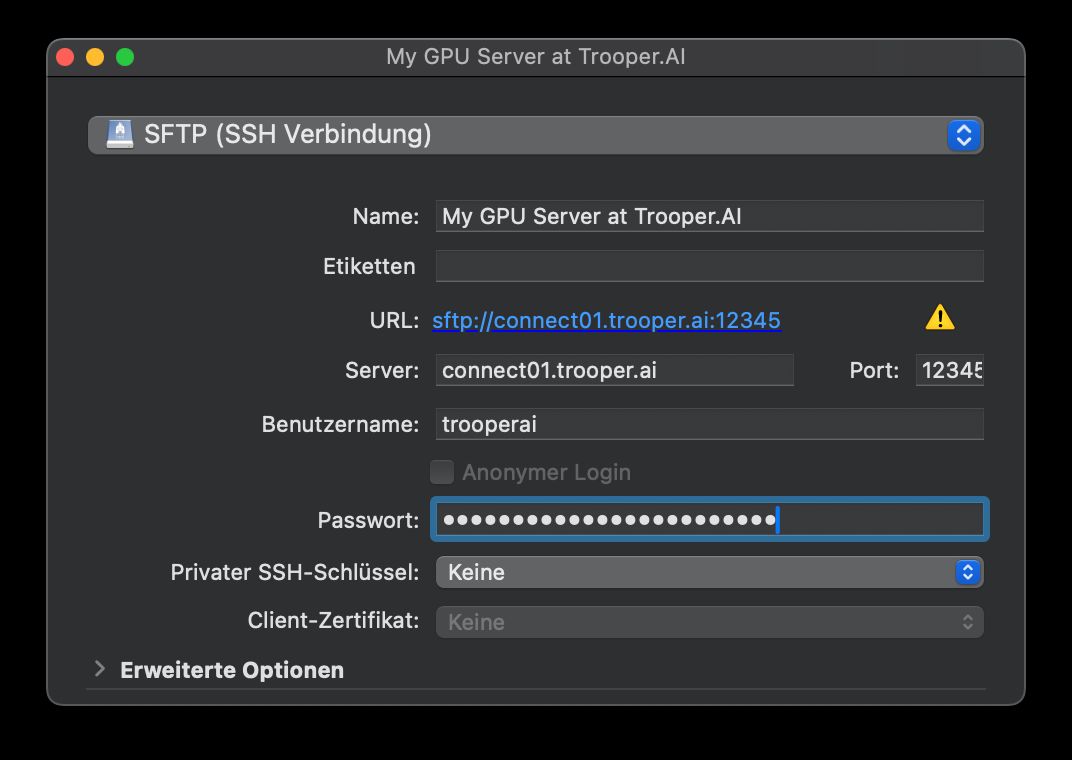
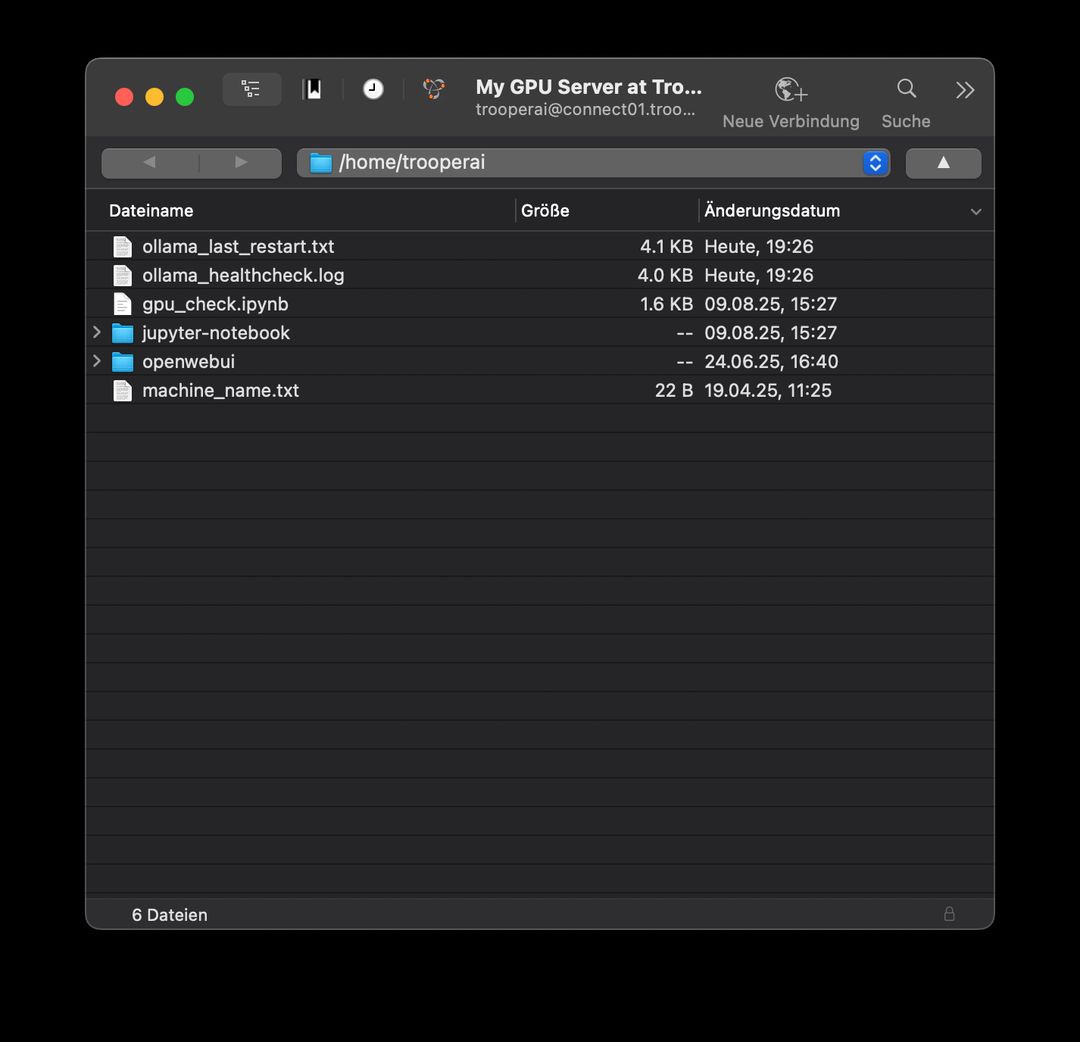
SFTP je bezpečná a spoľahlivá metóda na správu súborov na vašom GPU servri Trooper.AI Blib, ktorá umožňuje efektívny prenos dát a vývoj projektov.
7. Odstraňovanie problémov s prístupom cez SSH
Problémy s prístupom po znovuzavedení
Ak narazíte na problémy s prístupom po znovuzavedení, skontrolujte najprv konfiguráciu SSH a nastavenia firewalla v termináli Jupyter Notebook. Lokálny firewall (UFW) zvyčajne nie je vyžadovaný a môže rušiť prístup. Viac informácií nájdete tu: 🛡️ Trooper.AI spraviteľný Hardvérový Firewall. Ak sa problém opakuje, vypnite serverový firewall alebo kontaktujte našiu podpornú tím: Kontakt na podporu
Prihlásenie cez SSH pomocou hesla
Ak používate novšiu distribúciu Linux na svojom lokálnom počítači (napr. Ubuntu 24.04+), váš klient SSH sa môže automaticky prihlásiť pomocou autentifikácie verejným kľúčom, aj keď skúsite použiť heslo.
Ak sa vám heslo zdá byť okamžite odmietnuté, skúste explicitne nútiť autentifikáciu pomocou hesla:
ssh -vvv -o PreferredAuthentications=password -o PubkeyAuthentication=no USERNAME@HOSTNAME -p PORT
Nahradiť USERNAME, HOSTNAME, a PORT s vašimi zadanými hodnotami.
To znamená, že SSH príkazovi preskočí hľadanie kľúčov a bude používať prihlasovanie pomocou hesla priamo.
Problémy s known_hosts po obnovení zmrazeného stavu alebo migrácii
Po obnovení zmrazeného inštančného prostredia alebo migrácii Blibu sa môže objaviť WARNING: REMOTE HOST IDENTIFICATION HAS CHANGED! Chyba pri pokuse o pripojenie cez SSH. Stane sa tak preto, lebo sa zmenil SSH klúč servera a váš lokálny počítač si pamätá starý klúč.
Aby sa toto vyriešilo:
Odstráňte starý kľúč zo súboru
known_hosts:Súbor
known_hostsukladajúcle SSH klúče serverov, ku ktorým ste sa predtým pripojili. Musíte vymazať záznam pre server Trooper.AI. Tento súbor sa obvykle nachádza na cesti~/.ssh/known_hostsna Linux/macOS alebo%USERPROFILE%\.ssh\known_hostsna Windows.- Linux/macOS: Otvoriau súbor v textovom editore a nájdete riadok začínajúci meno hostiteľského počítača alebo IP adresu vašho servera Trooper.AI. Vymažte celý tento riadok.
- Windows: Otvoriau súbor v textovom editore (napríklad Notepad) a postupujte podľa rovnakých návodov ako pri Linux/macOS.
Alternatívne použite príkaz
ssh-keygen -R:Priamo môžete odstrániť kľúč pomocou príkazu
ssh-keygen:bashssh-keygen -R NÁZOV_HOSTITELANahradte
NÁZOV_HOSTITELAnázvom hostiteľa vašho serveru Trooper.AI (napr.connect01.trooper.ai).Opäť pripojiť:
Po odstránení starého kľúča skús opätovne sa pripojiť na server cez SSH. Budete vyzvaní potvrdiť nový kľúč. Napíšte
anoa stlačte Enter.
To bude aktualizovať vaše known_hosts subor s novým kľúčom a nemali by ste sa ďalej dostávať varovania pri pripojení.
Zabrániť prerušeniu pripojenia cez SSH
Skúšate problémy s prerušenými pripojeniami cez SSH, hlavne na Windows? Udržte vaše pripojenie aktívnym pomocou tohoto príkazu:
ssh -o ServerAliveInterval=30 -o ServerAliveCountMax=4 USERNAME@PUBLIC_HOST -p PORT
Posiela sa paket na udržanie spojenia každých 30 sekúnd a v prípade neodpovedi ho bude skript opakovať až 4-krát. Rozlúčte sa s frustrujúcimi odpojeniami! 🚀
Neštabilné situácie s sieťou: Pripojenia cez SSH môžu byť nestále pri neštabilnom pripojení na internet. Silne odporúčame používať stabilné súkromné WiFi alebo drôtové Ethernet pripojenie. Mobilné 📱, VPN, verejné WiFi (napr. v Airbnbe, kaviarni alebo univerzite) či Skylink môžu spôsobiť prerušené spojenie. Ak používate tieto typy pripojení, uistite sa, že vaša sieť podporuje pokusy o znovupripojenie.
Ďalšie informácie nájdete o prístupe cez HTTP(S) a o certifikátoch SSL.
Pomoc pri prvom pripojení
Pri akýchkoľvek problémoch s prístupom prosím kontaktujte [email protected] alebo rýchlejšie cez WhatsApp: +4961269289991.