Escritorio de Ubuntu

Puedes ejecutar un increíble escritorio de Ubuntu con solo unos clics. Solo conectas a él mediante el estándar Acceso por RDP, lee allí cómo conectarte a tu Escritorio en detalle.
¿Quieres saber cómo conectarte? Lee más aquí: Acceso por RDP
¿Quieres una experiencia de escritorio más rápida con sensación casi en tiempo real? Aquí: Acceso en Tiempo Real con NoMachine
Ejemplo de video del rendimiento esperado en la UE:
¿Cómo encontrar mis aplicaciones
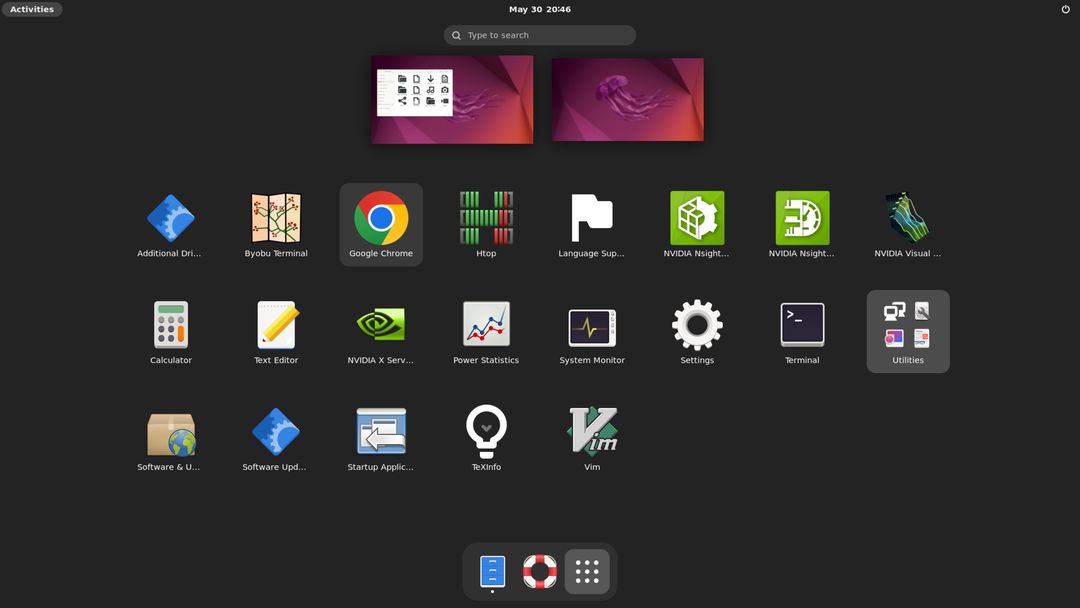
¿Falta el lanzador de aplicaciones? Haz clic en Actividades en la esquina superior izquierda y selecciona el ícono de los 9 puntos abajo. Ver aquí:
Instalar aplicaciones de renderizado High-End
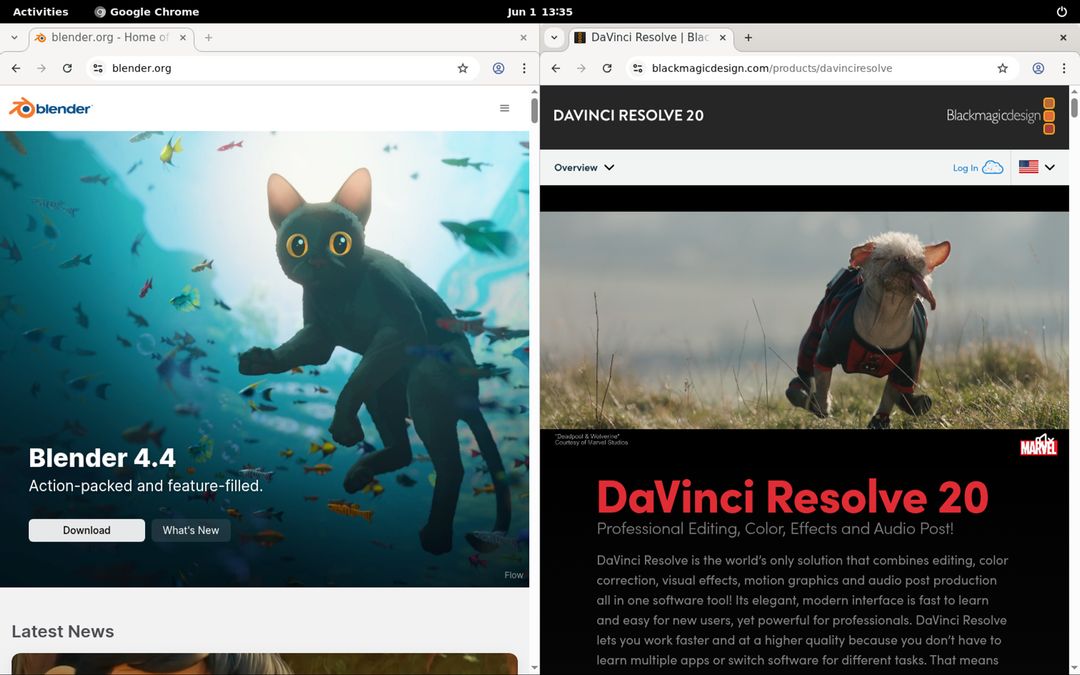
Con el poder de una RTX 3090 o RTX 4090 puedes ejecutar herramientas como DaVinci Resolve o Blender en tu escritorio de Ubuntu y renderizar tus proyectos a máxima velocidad.
Subir archivos al Escritorio
Para subir archivos, puede usar Jupyter Notebook o conectarse a servicios de almacenamiento en la nube como Google Drive / Dropbox / OneDrive.
Solución de problemas de conexión RDP
Si está teniendo problemas para conectarse, la mayoría de los inconvenientes provienen de la conexión RDP en sí misma. Consulte nuestra guía detallada de solución de problemas en los documentos Acceso RDP para soluciones específicas de Windows y configuración general de conexión en Mac.
Asegúrate siempre de tener a mano:
- ✅ Dominio público como connectXX.trooper.ai
- ✅ Puerto público de RDP de la instalación del escritorio de Ubuntu
- ✅ Nombre de usuario y contraseña SSH para iniciar sesión
Luego ve a:
Solución de problemas en la instalación
Si encuentra problemas durante la instalación de Ubuntu Desktop con XRDP:
- Asegúrate de usar tu nombre de usuario SSH y contraseña para RDP. Consulta las instrucciones detalladas aquí: Acceso por RDP
- Empieza reiniciando el sistema y vuelve a intentar la instalación.
- Si el problema persiste, desactive la aceleración por hardware, reinicie el sistema y vuelva a intentar la instalación.
Si estos pasos no resuelven el problema, comuníquese con nuestro equipo de soporte: Contacto de Soporte